

In diesem Photoshop-Workshop zeigen wir Ihnen, wie Sie aus einem schlichten Porträt ein farbenfrohes Kunstwerk im Pop-Art-Stil gestalten.
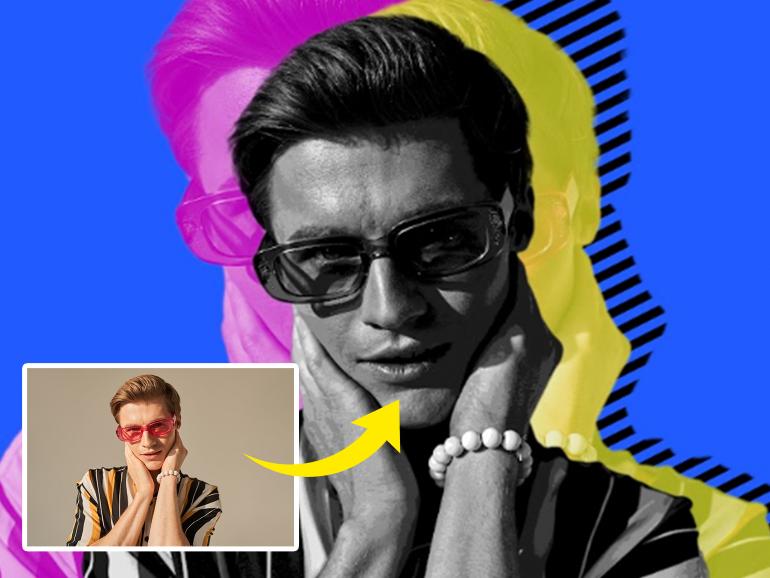

Ein bisschen Warhol: Pop-Art-Stil mit Photoshop
Kaum ein Stil ist so unverkennbar wie die Pop-Art. Knallige Farben, harte Kontraste und plakative Formen, die sofort ins Auge springen und an die großen Werke von Andy Warhol oder Roy Lichtenstein erinnern.
Genau diese Bildsprache übt bis heute eine besondere Faszination aus, weil sie alltägliche Motive in etwas Auffälliges und Kunstvolles verwandelt. Was dabei aussieht wie ein aufwendiges Gemälde, lässt sich mit Photoshop überraschend leicht umsetzen.
Vom Porträt zum Plakat
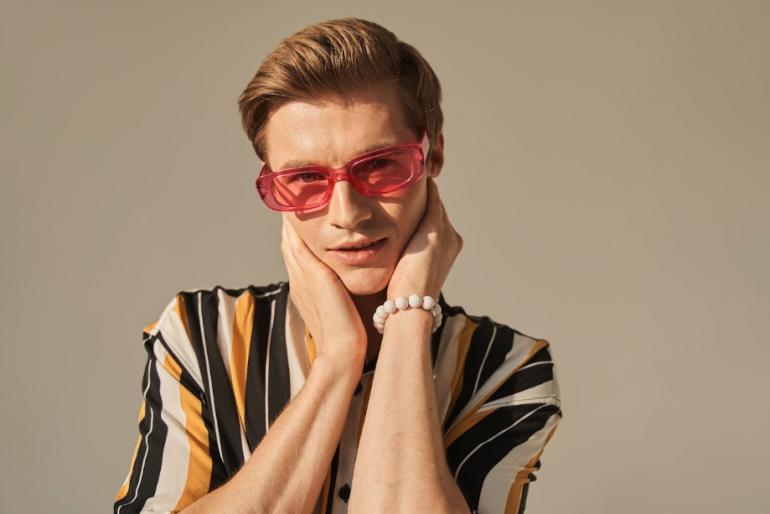

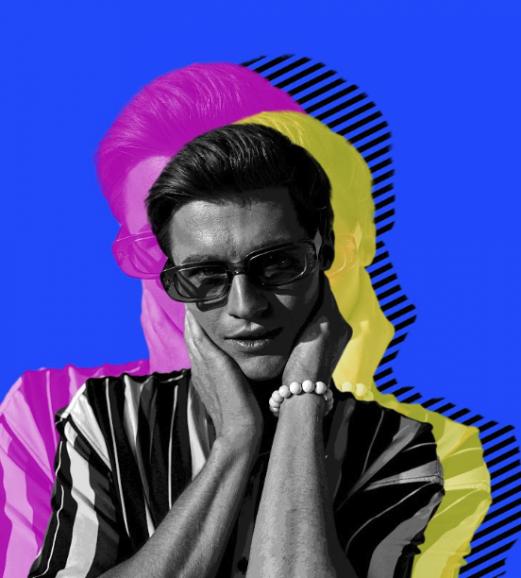

Alles, was Sie für dieses Projekt brauchen, ist ein einfaches Porträt mit möglichst gleichmäßigem Hintergrund. Aus diesem einen Foto entsteht Schritt für Schritt ein plakatives Werk, das sich ideal als Poster, Grußkarte, Grafik für den nächsten Social Media Beitrag oder echter Hingucker an der Wand eignet.
Dabei arbeiten wir mit reduzierten Tonwerten, kräftigen Komplementärfarben und ein paar grafischen Elementen, die dem Bild seinen typischen Pop-Art-Charakter verleihen. Sie werden sehen, dass hinter dem auffälligen Ergebnis keine komplizierte Technik steckt, sondern nur einige durchdachte Handgriffe.
Wenn Sie Ihrem Motiv also einen künstlerischen Auftritt verschaffen möchten, dann sind Sie bei diesem Workshop genau richtig

Schritt für Schritt: Pop-Art-Stil
1. Porträt vorbereiten
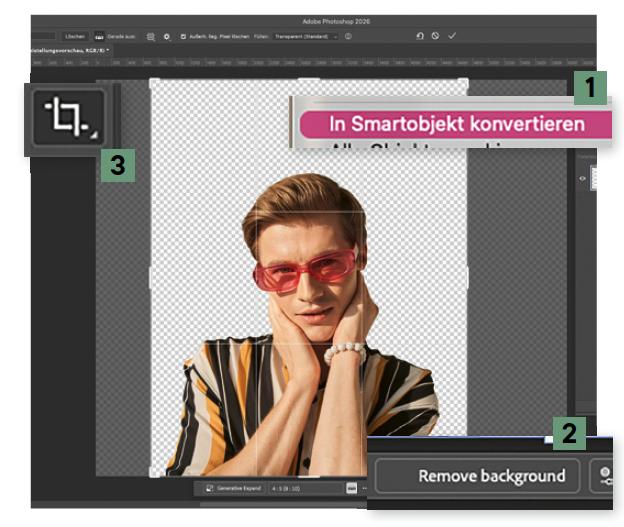

Öffnen Sie Ihr Porträt und konvertieren Sie das Bild direkt in ein Smartobjekt (1). Nun klicken Sie auf Remove background (2), um Ihr Motiv ganz einfach freizustellen. Mit dem Freistellungswerkzeug (3) passen Sie die Leinwand auf die gewünschte Größe an, sodass noch etwas Platz um das Motiv herum ist.
2. Schwarz-Weiß Umwandlung
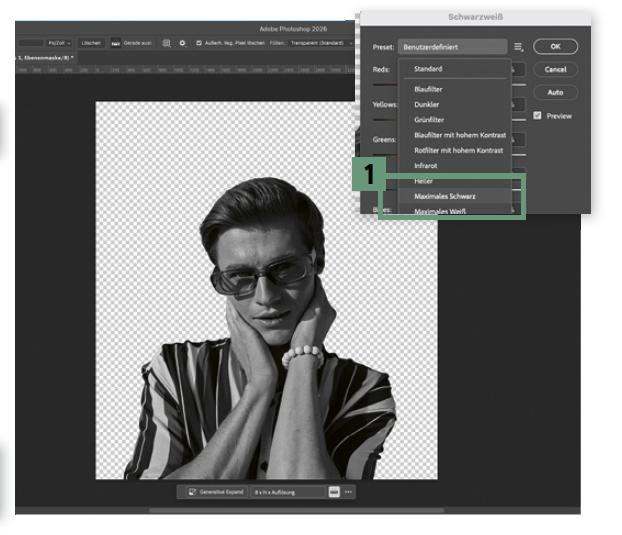

Damit das Motiv einen „Poster-Effekt“ erhält und die bunten Farben später besonders gut zur Geltung kommen, wird das Porträt nun in schwarz-weiß umgewandelt. Wählen Sie dazu in der Taskleiste Bild > Korrekturen > Schwarzweiß aus. Setzen Sie dann die Bild-Einstellung auf Maximales Schwarz (1).
3. Mehr Kontrast
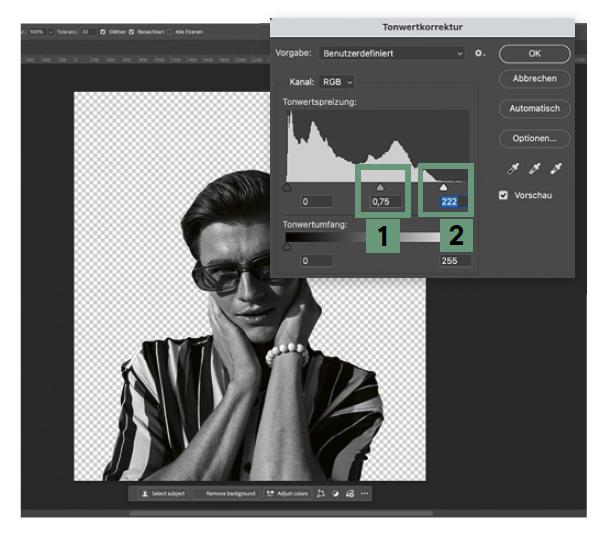

Für eine zusätzliche Verstärkung des Effekts erhöhen Sie nun den Kontrast des Bildes. Dazu wählen Sie in der Taskleiste Bild > Korrekturen > Tonwertkorrektur aus. Setzen Sie den mittleren Schieberegler (1) etwas nach rechts, um das Bild abzudunkeln und den rechten Schieberegler (2) nach links für Highlights.
4. Neuer Hintergrund
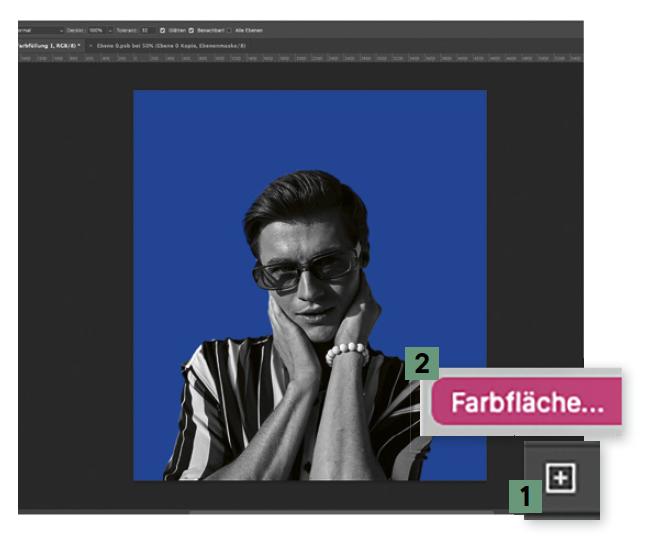

Für einen neuen, farbigen Hintergrund erstellen Sie zunächst eine neue Ebene (1) und ziehen diese unter die Hauptebene. Wählen Sie über die Einstellungsebenen Farbfläche (2) aus. Bei der Farbauswahl sind Sie völlig frei. Hier wurde die Farbe #205aff verwendet. Leuchtende Farben eignen sich besonders gut.
5. Motiv vervielfältigen


Wenn Sie in der Ebenenübersicht nun Ihr Motiv auswählen und dreimal cmd / strg + J drücken, dann duplizieren Sie diese Ebene dreifach (1). Zur besseren Übersicht hilft es, die Ebenen entsprechend zu benennen (2). Mit cmd / strg + T können Sie die Ebenen beliebig im Bild platzieren und die Größen anpassen.
6. Farbige Ebenen
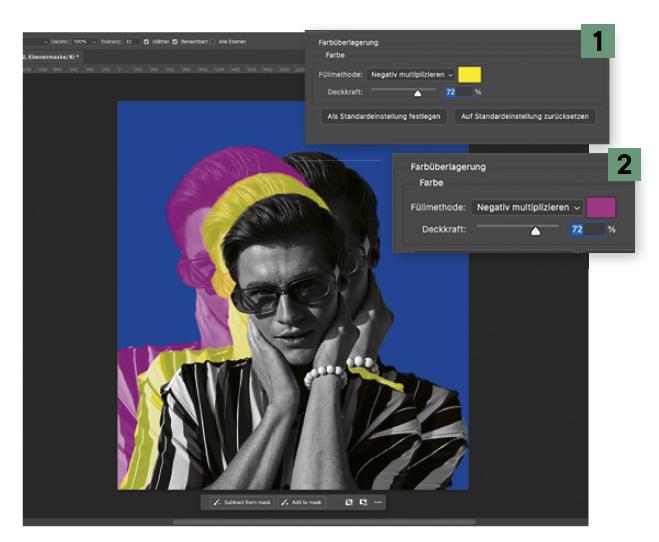

Klicken Sie doppelt auf das erste Duplikat (Ebene 2) und wählen Sie Farbüberlagerung aus (1). Setzen Sie die Füllmethode auf Negativ multiplizieren und die Deckkraft auf 72 %. Wählen Sie eine leuchtende Farbe (hier: #e3ea2b) aus, die sich gut abhebt. Wiederholen Sie diesen Schritt für Ebene 3 (Farbe: #ff00fc) (2).
7. Muster ergänzen
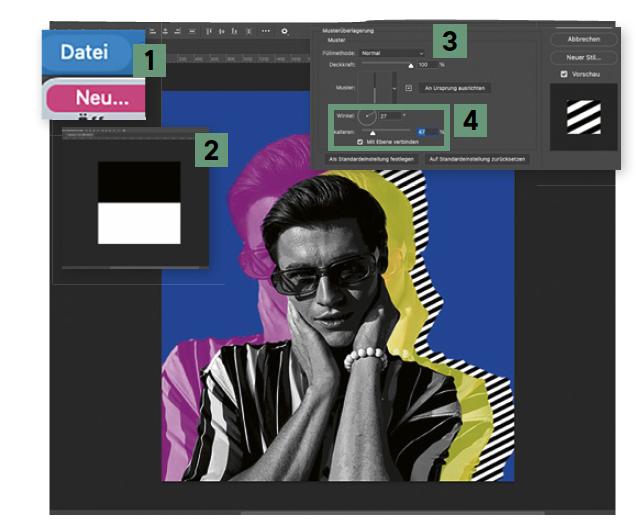

Wählen Sie Datei > Neu (1) und eine Leinwand auf 200 x 200 Pixel. Wandeln Sie das halbe Quadrat schwarz (2) und wählen Sie Bearbeiten > Muster festlegen. Im Hauptprojekt klicken Sie doppelt auf die vierte Ebene und wählen Musterüberlagerung und das neue Muster aus (3). Sie können nun beliebig den Winkel (hier: 27 Grad) und die Größe skalieren (hier: 47 %) (4).
8. Schlussanpassung
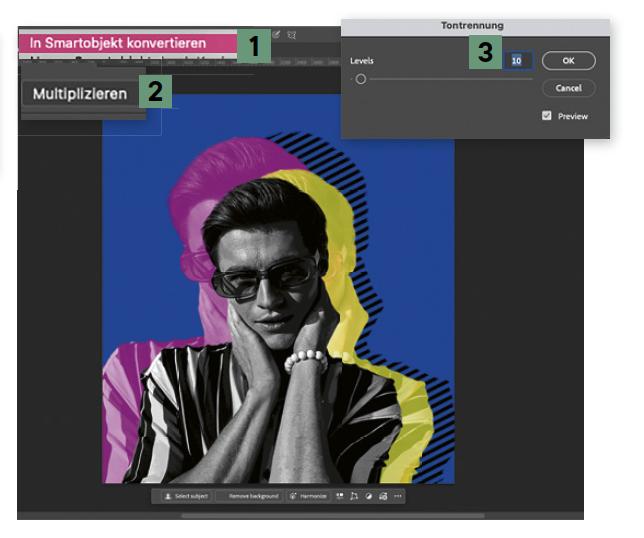

Konvertieren Sie die Musterebene in ein Smartobjekt (1) und setzen Sie die Füllmethode auf Multiplizieren (2). Jetzt wählen Sie die vorderste Hauptebene aus und gehen über Bild > Korrekturen > Tontrennung. Hier setzen Sie den Wert auf 10 (3). So wird dem Bild ein abschließender Effekt verliehen, der die Pop- Art-Poster-Ästhetik noch weiter verstärkt.