Wir zeigen Ihnen, wie Sie die Lichtwirkung Ihrer Aufnahmen in Photoshop gezielt verstärken und kreativ formen können.
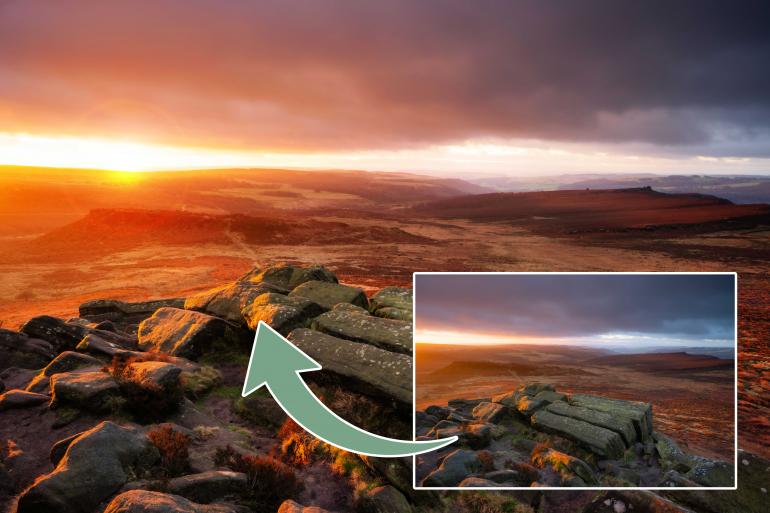
Licht in Landschaften mit Photoshop gezielt inszenieren
Licht ist die wichtigste Zutat in der Fotografie. Kameras, Objektive oder Zubehör lassen sich austauschen, doch ohne Licht entsteht kein Bild. Es bestimmt Stimmung, Tiefe, Kontrast und Farbwirkung. Gerade in der Landschaftsfotografie entscheidet es darüber, ob eine Szene flach wirkt oder atmosphärisch leuchtet.
Lichtwirkung
Schon bei der Aufnahme ist es entscheidend, das bestmögliche Licht einzufangen, sei es in der goldenen Stunde, bei dramatischen Wolkenformationen oder im weichen Morgenlicht. Eine starke RAW-Datei bildet dabei die ideale Grundlage für die weitere Bearbeitung.
Doch auch nach dem Fotografieren ist das Potenzial noch lange nicht ausgeschöpft. Selbst wenn das Ausgangsbild bereits gelungen ist, lässt sich durch gezielte Eingriffe noch mehr herausholen. In dieser Fotoklinik stellen wir Ihnen vier lichtbasierte Photoshop-Techniken vor, mit denen Sie Ihre Landschaftsbilder sichtbar aufwerten können.
Jede Methode funktioniert für sich allein. Sie können sie aber auch kombinieren oder gezielt stapeln, um intensivere Effekte zu erzielen. Besonders bei farbintensiven Sonnenauf- und -untergängen verleihen diese Techniken Ihren Bildern eine neue, eindrucksvolle Wirkung.
Schritt für Schritt: Lichtanpassung
1. Lens Flare hinzufügen
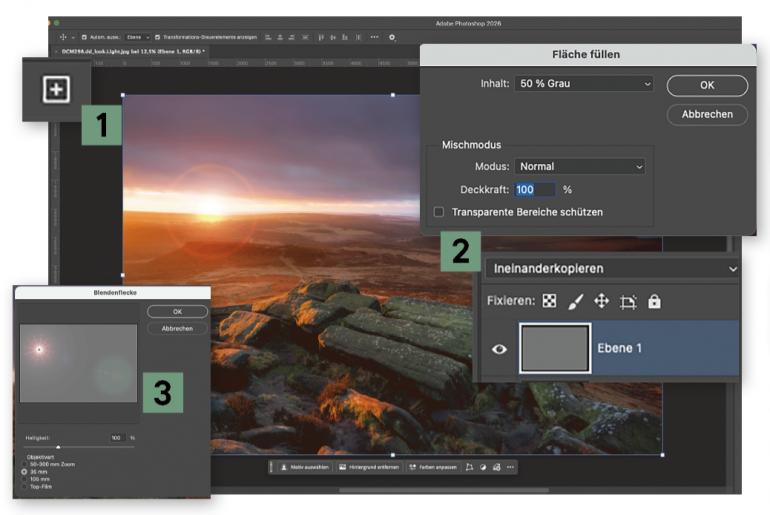
Erstellen Sie eine neue Ebene (1). Drücken Sie Shift + F5, um den Füllen-Dialog zu öffnen und wählen Sie 50 % Grau. Setzen Sie nun den Ebenenmodus auf Ineinanderkopieren (2). Über Filter > Renderfilter > Blendenflecke wählen Sie nun 35 mm und positionieren den Lens Flare im hellsten Bereich des Himmels (3).
2. Goldene Stunde verstärken
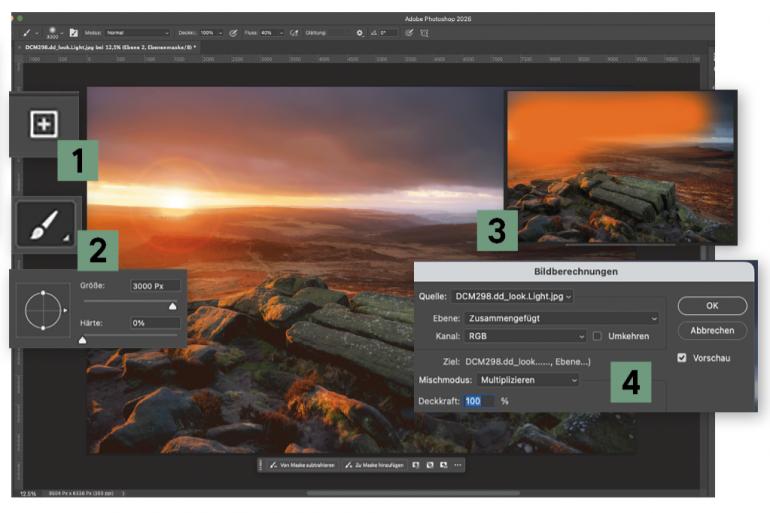
Auf einer neuen Ebene (1) nehmen Sie einen orangenen Pinsel (3000 px und 0 % Härte) (2) und malen Sie über den Himmel (3). Setzen Sie nun den Ebenenmodus auf Ineinanderkopieren. Fügen Sie eine Ebenenmaske hinzu und wählen Sie dann Bild > Bildberechnungen (4) – führen Sie diesen Schritt zweimal aus.
3. Details zurückholen
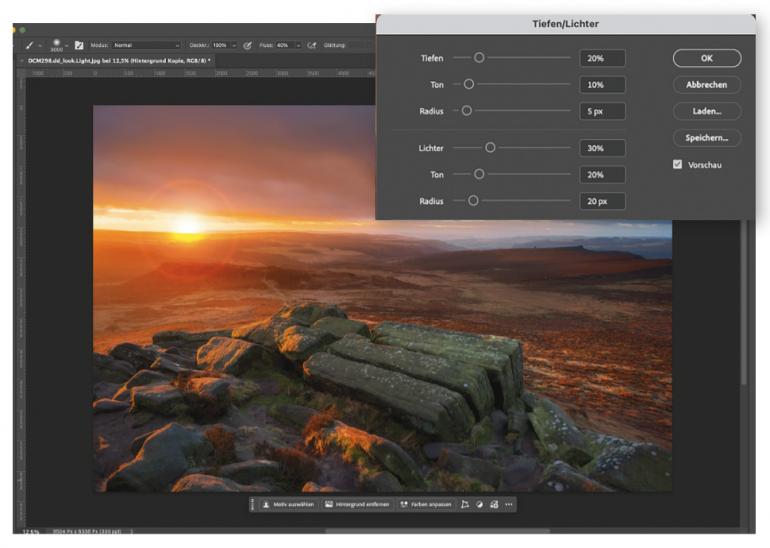
Drücken Sie Strg/Cmd + J, um die Hintergrundebene zu duplizieren. Gehen Sie anschließend zu Bild > Korrekturen > Tiefen/Lichter. Stellen Sie unter Tiefen (20 %) Ton (10 %), Radius (5 px) und unter Lichter (30 %), Ton (20 %), Radius (20 %) ein. Das sind Richtwerte und können je nach Motiv angepasst werden.
4. Tiefe Wärme erzeugen
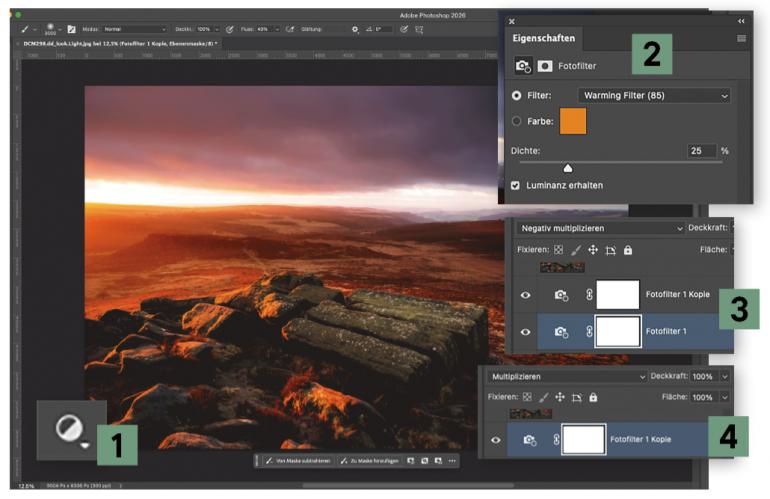
Unter den Einstellungsebenen (1) wählen Sie nun Fotofilter aus. Behalten Sie den Standardwert Warming Filter (85) und setzen Sie die Dichte auf 25 % (2). Stellen Sie den Ebenenmodus auf Negativ multiplizieren (3). Duplizieren Sie die Ebene mit Strg/ Cmd + J und setzen Sie die Kopie auf Multiplizieren (4).