In unserem neuen Photoshop-Workshop zeigen wir Ihnen, wie Sie aus langweiligen Landschaftsbildern fantasievolle Werke kreieren können.
Landschaftsfoto-Composing: mit Photoshop vom Knipserfoto zum Hingucker-Bild
Hand aufs Herz: Wir alle haben sie irgendwo auf dem Smartphone liegen – diese unbedarften Urlaubsfotos, die wir „mal eben schnell“ machen, weil das Licht gerade gut schien oder der Strand so herrlich leer war.
Später stellt sich dann gern Ernüchterung ein: Der Horizont kippt leicht, der Himmel wirkt fad, und irgendwie sieht die Szene längst nicht so magisch aus, wie sie sich angefühlt hat. Kurz gesagt: ein typisches Knipserfoto.
Anstatt Ihre Urlaubsbilder ungesehen auf dem Handy versauern zu lassen, zeigen wir Ihnen in diesem Workshop, warum genau solche Bilder perfekte Kandidaten für kreative Photoshop-Experimente sind.
Denn mit ein wenig Fantasie, ein paar geschickt eingesetzten Ebenen, ein paar warmen Farbtönen und einer Prise Photoshop-Magie lässt sich selbst aus einem unscheinbaren Smartphonefoto ein kleines Landschaftsabenteuer zaubern.

Neues wagen
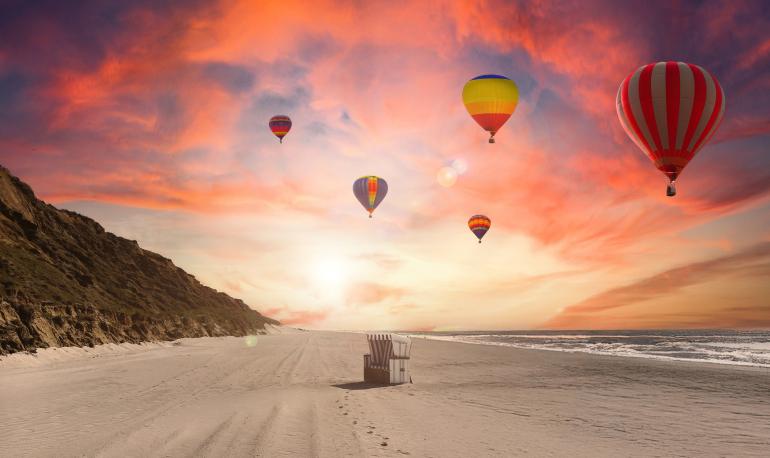
Egal ob Sie Photoshop-Neuling sind oder Ihr erstes Composing des Jahres angehen möchten: Dieses Projekt ist auch für Anfängerinnen und Anfänger wunderbar geeignet und zeigt Ihnen Schritt für Schritt, wie Sie langweilige Landschaften kreativ verwandeln.
Wir laden Sie dazu ein im Jahr 2026 Neues zu wagen und auch in der Bearbeitung von Landschaftsfotos etwas experimenteller zu werden.
Schritt für Schritt: kreatives Landschafts-Composing
1. Leinwand erweitern
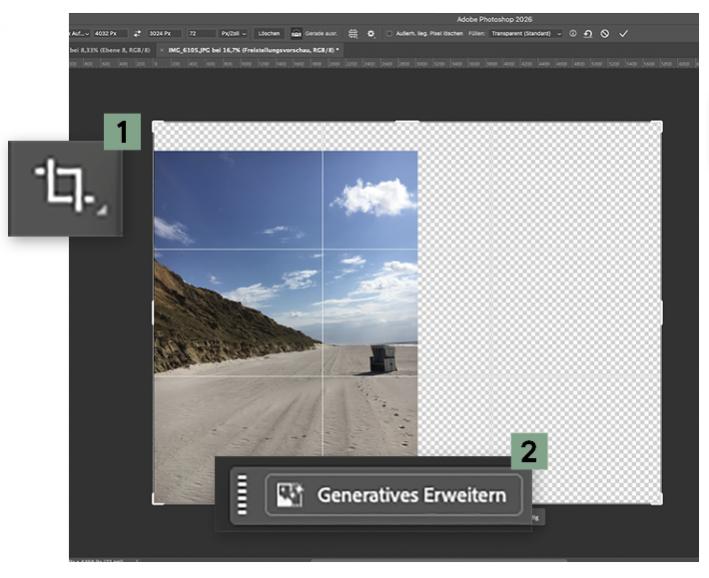
Der Bildausschnitt des Originalfotos ist technisch leider nicht sehr gut gelungen. Dies bessern Sie ganz einfach in Photoshop aus. Dafür ziehen Sie zunächst die Leinwand mit dem Freistellungswerkzeug (1) auf die gewünschte Größe auf. Klicken Sie nun auf Generatives Erweitern (2), um die KI des Programms die Leinwand passend erweitern zu lassen.
2. Perspektive begradigen
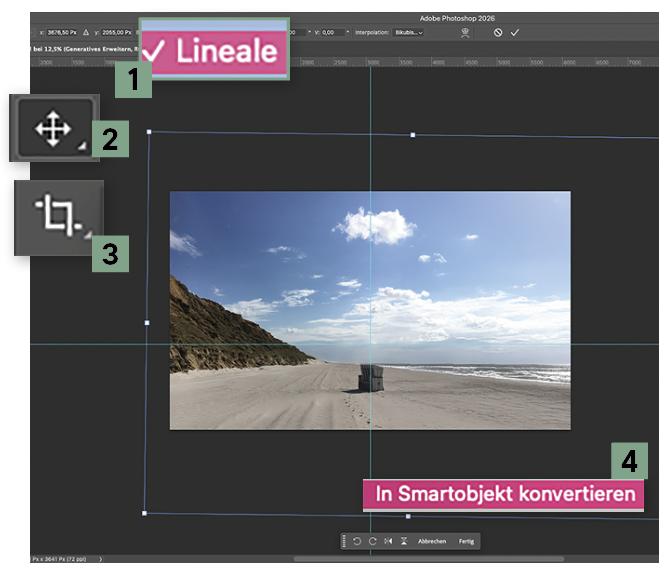
Wählen Sie Ansicht > Lineale (1) und ziehen Sie sich Korrekturlinen in Ihr Bild. Nun können Sie mit dem Verschieben- Werkzeug (2) die Ausrichtung Ihres Bildes anpassen. Der Horizont vom Originalbild war nicht sehr grade, was durch diesen Schritt begradigt werden kann. Schneiden Sie den Überschuss ab (3) & konvertieren Sie die Ebene per Rechtsklick in ein Smartobjekt (4).
3. Himmel austauschen
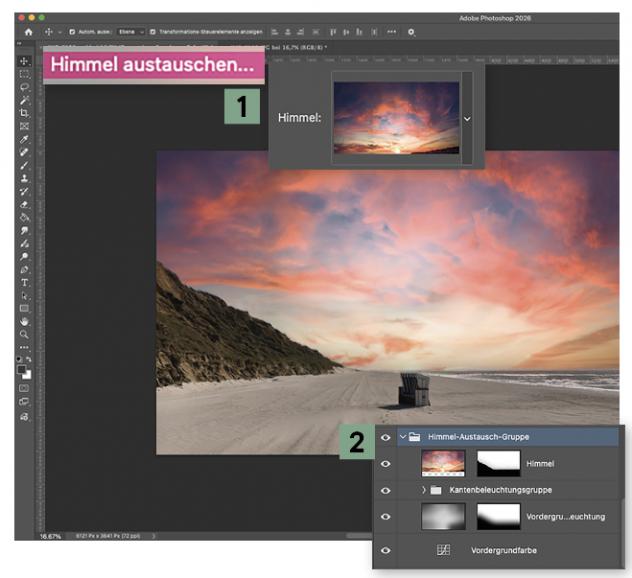
Um dem Bild etwas mehr Spannung zu verleihen, wird dieser nun ausgetauscht. Dafür gehen Sie über Bearbeiten > Himmel austauschen und wählen einen favorisierten Himmel aus (1). Photoshop erstellt automatisch die einzelnen Ebenen in der Übersicht (2), wodurch Sie diese bei Bedarf noch anpassen können.
4. Color Lookup ergänzen
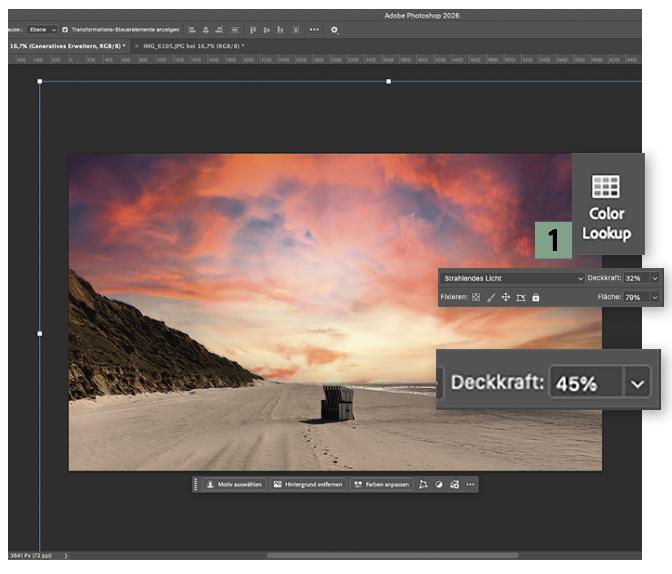
Für eine noch intensivere Bild- und Farbwirkung ergänzen Sie nun ein Color Lookup (1), das Sie bei den Einstellungsebenen finden. Dort wählen Sie Crisp_Warm.look aus. Der Effekt ist sehr stark und kann je nach Grundmotiv schon fast überzogen wirken. Reduzieren Sie darum die Deckkraft auf 45 %.
5. Strandkorb korrigieren
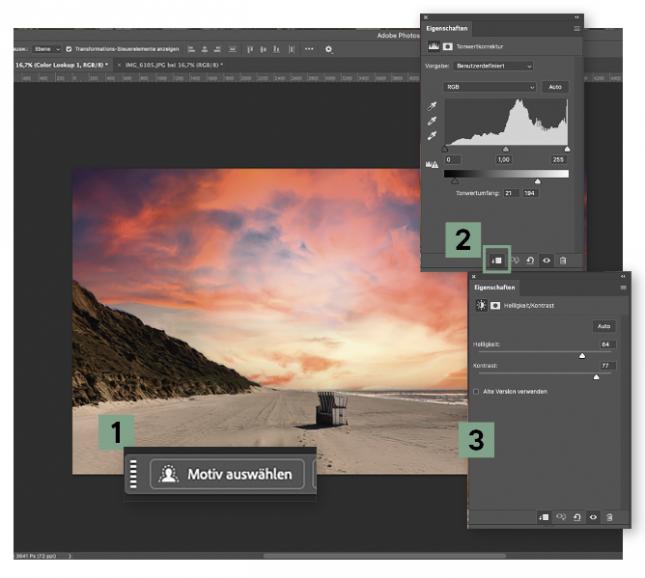
Der Strandkorb, der im Zentrum des Bildes steht, wirkt sehr dunkel und unscheinbar. Mit einem Klick auf Motiv auswählen (1) erkennt Photoshop den Strandkorb automatisch. Wenden Sie nun eine Tonwertkorrektur (21 / 194) an und denken Sie daran, die Schnittmaske zu aktivieren (2). Anschließend korrigieren Sie noch Helligkeit (84) und Kontrast (77) (3).
6. Lichtreflexion einfügen
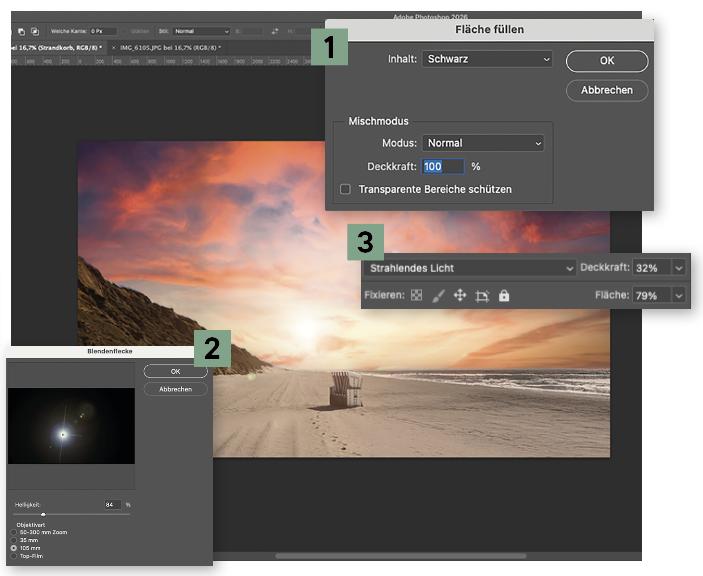
Erstellen Sie eine neue Ebene, wählen Sie Fläche füllen in Schwarz (1) aus und konvertieren Sie diese Ebene in ein Smartobjekt. Nun wählen Sie Filter > Renderfilter > Blendeneffekt (84 % / 105 mm) (2) und wenden eine Schnittmaske an. Setzen Sie die Ebeneneinstellung auf Strahlendes Licht mit einer Deckkraft von 32 % und einer Fläche von 79 %.
7. Heißluftballons freistellen und einfügen
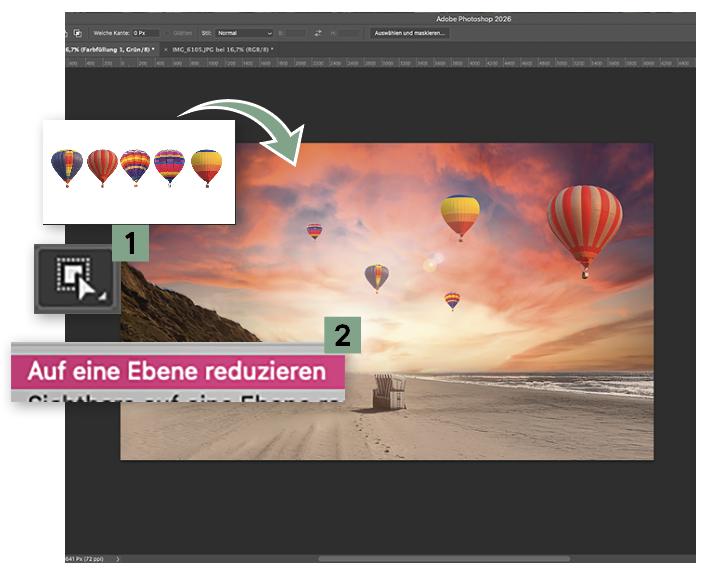
Öffnen Sie die Heißluftballons Sie in einem weiteren Projekt. Wählen Sie das Objektauswahl-Werkzeug (1) aus und klicken Sie mit gedrückter Shift-Taste die Ballons an und stellen Sie sie frei. Die freigestellten Ballons ziehen Sie nun in Ihr Hauptprojekt, platzieren sie beliebig und reduzieren alle Ebenen auf eine (2).
8. Harmonisieren der Heißluftballons
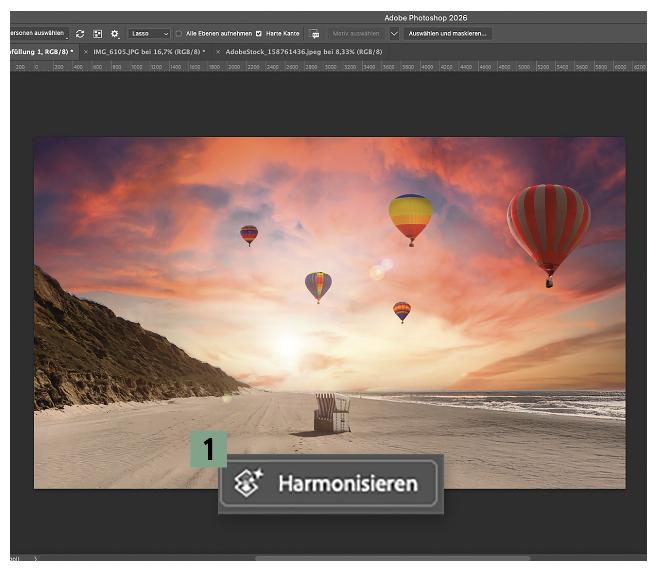
Abschließend können Sie die Heißluftballons noch farbig anpassen, sodass sie sich harmonisch in Ihr Gesamtwerk einfügen. Darum haben Sie auch alle Ballons auf eine Ebene reduziert, damit die KI von Photoshop diese Ebene nun mit dem restlichen Projekt mit einem Klick Harmonisieren kann (1).