
Kühle Blautöne verleihen Stadtaufnahmen eine moderne, fast futuristische Wirkung. In dieser Fotoklinik zeigen wir Schritt für Schritt, wie Sie mit Lightroom Classic durch Weißabgleich, Tonwertkorrekturen, Masken und gezieltes Color Grading einen klaren, grafischen Look für Cityscapes entwickeln – kontrolliert, stilvoll und ohne unnatürliche Farbstiche.
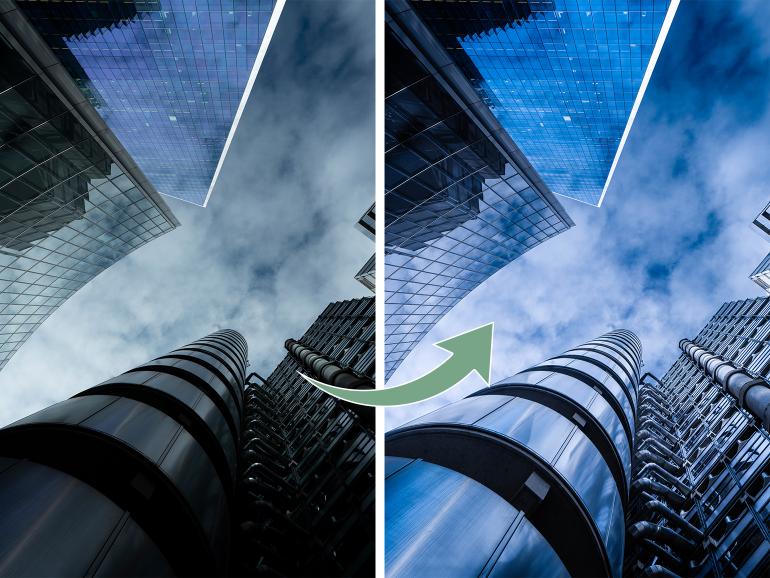
Lightroom-Classic-Workshop: Futuristischer Look für Stadtfotos
Mit einem bewusst eingesetzten Blauton lassen sich Stadtaufnahmen klar strukturieren und visuell modern interpretieren. Statt eines zufälligen Farbstichs entsteht so ein kontrollierter Look, der Architektur reduziert, grafisch betont und fast futuristisch wirken lässt.
Farbe als Stilmittel
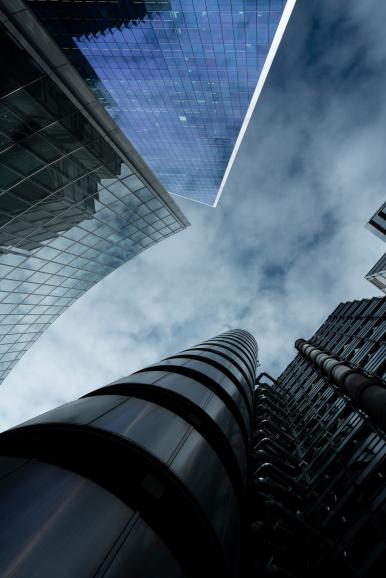
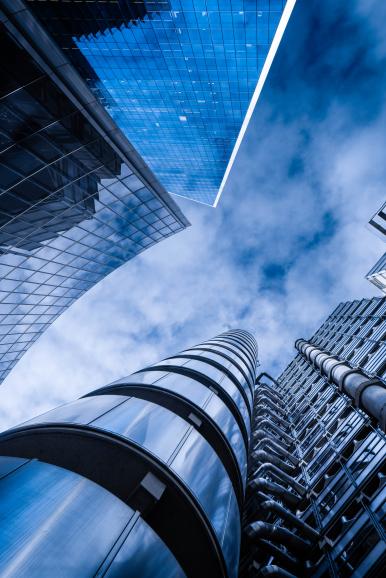
Farbverfälschungen gelten in der Fotografie oft als Fehler – gezieltes Color Toning und Color Grading hingegen sind wirkungsvolle kreative Werkzeuge. Farben beeinflussen unsere Wahrnehmung stärker, als man denkt: Kühle Töne vermitteln Ruhe, Technik und Präzision, während warme Farben Nähe und Atmosphäre erzeugen.
Gerade bei Cityscapes kann ein kühler Blau-Look die Linienführung von Gebäuden betonen und dem Motiv eine klare, zeitgemäße beziehungsweise moderne Wirkung verleihen. In dieser Fotoklinik zeigen wir, wie Sie mit Lightroom einen solchen Look gezielt umsetzen.
Mit einem angepassten Weißabgleich, durchdachten Tonwertkorrekturen und fein abgestimmten HSL-Einstellungen entsteht ein moderner Farbcharakter, ohne dass das Bild unnatürlich oder überbearbeitet wirkt. So verwandeln Sie urbane Szenen Schritt für Schritt in stilisierte Architekturaufnahmen mit klarer Handschrift.
Schritt für Schritt: Cityscapes bearbeiten
1. Weißabgleich kühlen
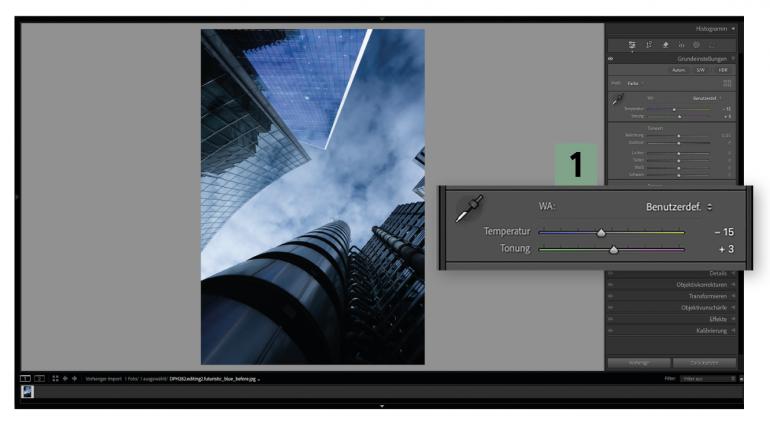
Korrigieren Sie zunächst den Weißabgleich (1), indem Sie den Temperatur-Regler nach links ziehen. Hier ist Zurückhaltung gefragt: In diesem Beispiel wurde der Wert auf — 15 gesetzt. Das sorgt bereits für eine deutliche Blauwirkung im Bild.
2. Tonwerte anpassen
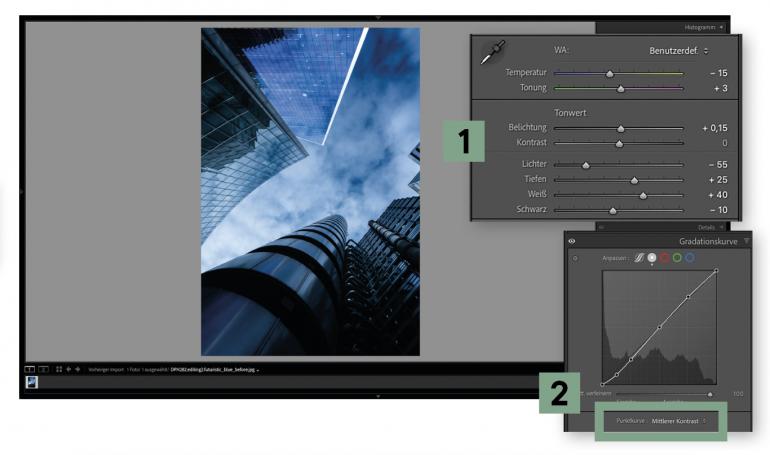
Belichtung (15), Lichter (— 55), Tiefen (25), Weiß- (40) und Schwarzwert (— 10) wurden angepasst (1). Stellen Sie zusätzlich die Gradationskurve auf Mittlerer Kontrast (2), um ein kontrastreiches, grafisches Ergebnis zu erzielen.
3. Lokale Anpassungen mit Masken
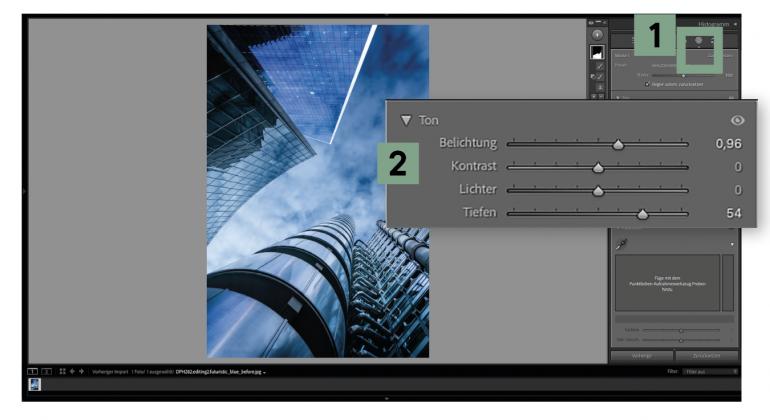
Für gezielte Korrekturen nutzen Sie die Maskierungswerkzeuge (1). Hier ist das Gebäude unten rechts stark unterbelichtet. Mit dem Pinsel wurde eine Maske angelegt, die Belichtung auf 0,96 erhöht und die Schatten auf 54 (2) angehoben.
4. Farbton verschieben (HSL)
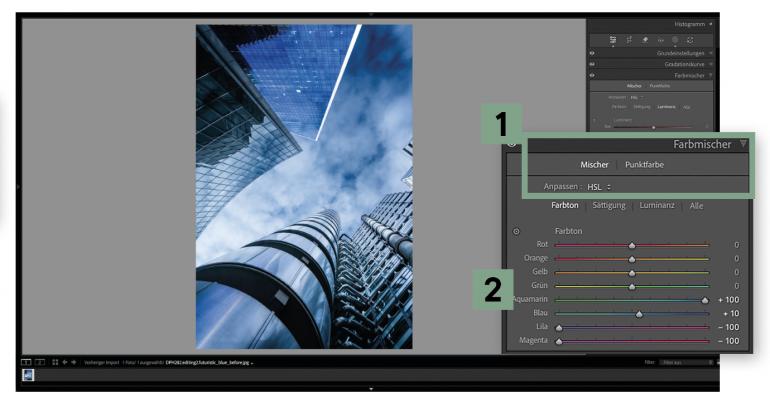
Öffnen Sie die HSL-Regler (1). Besonders Aquamarin (100), Blau (10), Lila (— 100) und Magenta (— 100) (2) lassen sich gezielt in Richtung Blau verschieben. Je nach Motiv können auch andere Farben leicht erwärmt oder weiter abgekühlt werden.
5. Feinschliff über Sättigung und Luminanz
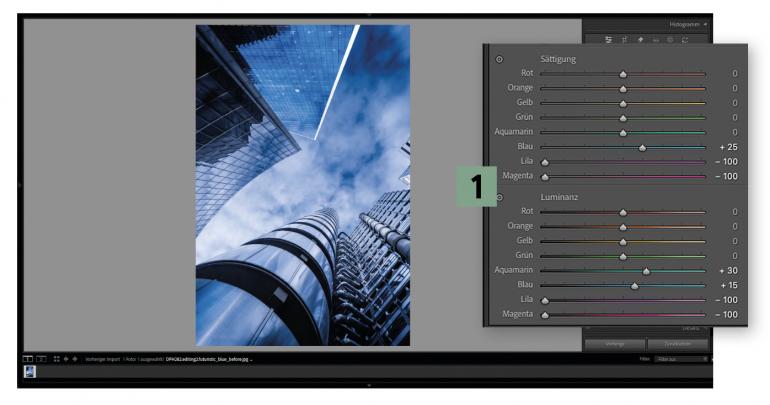
Zum Abschluss wird der Look fein abgestimmt (1): Die Blausättigung wurde erhöht, während Lila und Magenta auf —100 gesetzt wurden, um unerwünschte Farbstiche zu entfernen.
Zusätzlich wurden Aquamarin- und Blau-Luminanz leicht angehoben, um diese Farbbereiche heller und klarer wirken zu lassen.
Der Schlüssel zu einem überzeugenden, futuristischen Blau-Look liegt in den HSL-Reglern. Statt pauschal die Sättigung zu erhöhen, verschieben Sie einzelne Farbbereiche wie Aqua, Lila oder Magenta gezielt in Richtung Blau und passen anschließend Sättigung und Luminanz fein an.
So entsteht ein kontrollierter, moderner Farbeindruck. Da jedes Motiv andere Farben mitbringt, lohnt sich etwas Experimentierfreude.