

Wer regelmäßig Fotos bearbeitet, kennt das Problem: Unzählige Regler und Panels machen Bildbearbeitungssoftware schnell unübersichtlich. Radiant Photo 2 setzt hier auf sogenannte Workspaces – Arbeitsbereiche, die nur die Werkzeuge anzeigen, die für eine bestimmte Aufgabe wirklich relevant sind. Ob Porträt, Landschaft oder Feinschliff: Ein aufgeräumtes Interface spart Zeit, reduziert Fehler und sorgt für einen deutlich effizienteren Foto-Workflow.
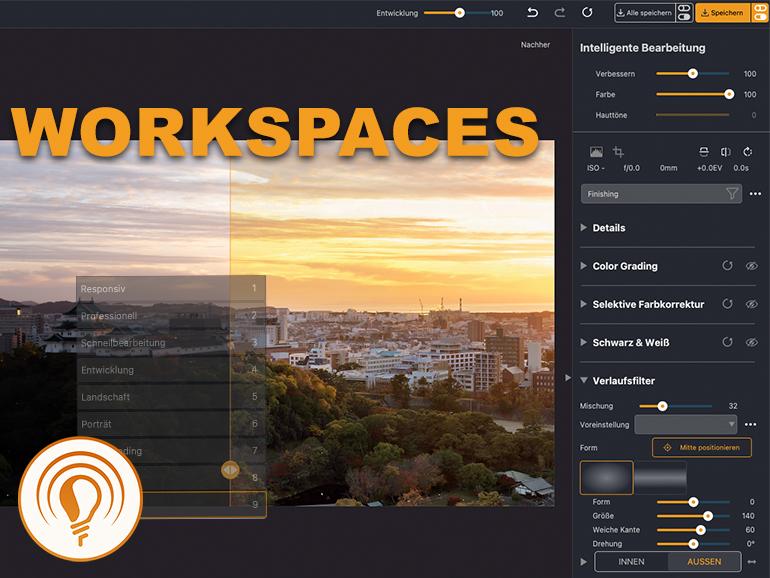

Radiant Photo 2: Workspaces, die wie Sie denken
Die Workspaces in Radiant Photo 2 helfen dabei, die Bildbearbeitung übersichtlich und aufgabenorientiert zu organisieren. Statt alle verfügbaren Werkzeuge gleichzeitig anzuzeigen, lässt sich das rechte Bedienfeld auf genau die Regler reduzieren, die Sie für den aktuellen Arbeitsschritt benötigen.
Sie können zwischen verschiedenen integrierten, auf bestimmte Aufgaben zugeschnittenen Workspaces wechseln oder eigene Arbeitsbereiche erstellen. Zusätzlich lässt sich ein Workspace filtern, sodass ausschließlich die Werkzeuge sichtbar bleiben, die von der aktuell verwendeten Entwicklungseinstellung aktiv genutzt werden.
Radiant Photo 2 kostenlos testen

Workspace-Übersicht
- Responsiv — Zeigt nur die Werkzeuge, die von der aktiven Entwicklungseinstellung oder einem Preset verwendet werden; aktualisiert sich automatisch, wenn Sie die Einstellung wechseln.
- Professionell — Zeigt alle Werkzeuge; ideal für umfassende Bearbeitungen
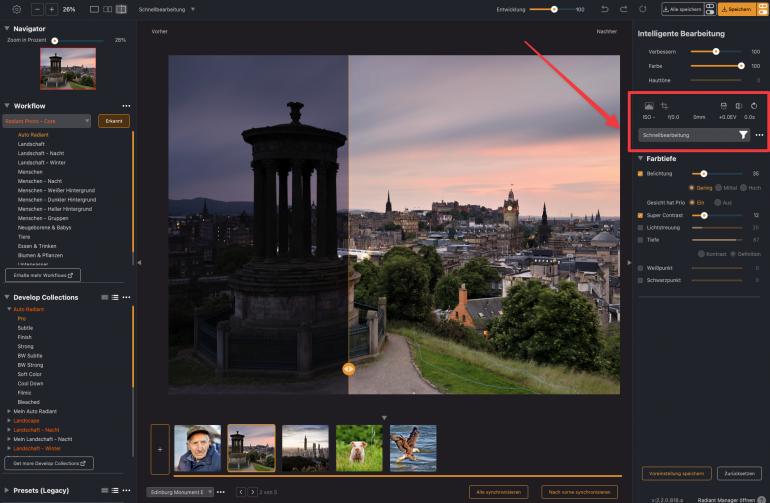

- Schnellbearbeitung — Wichtige Tonwert- und Farbregler für schnelle Anpassungen.
- Entwicklung — Die vollständige Auswahl an Werkzeugen zur Tonwert- und Farbverfeinerung.
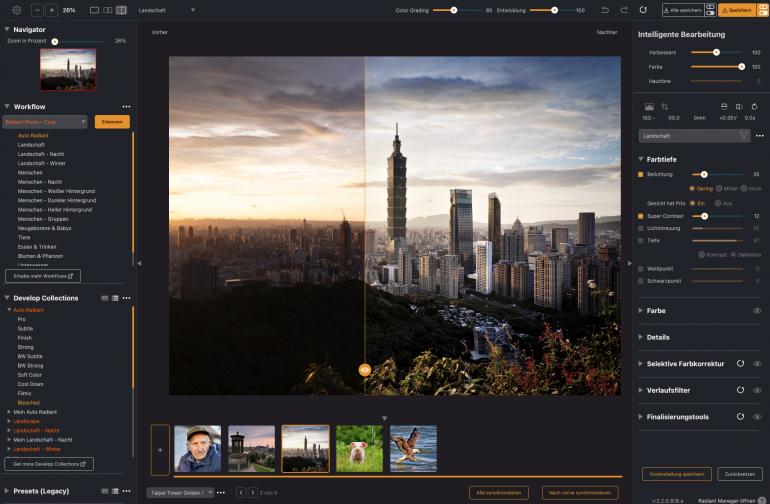
- Landschaft — Werkzeuge zum Verbessern, Schärfen und Farbgestalten von Natur- und Landschaftsaufnahmen.

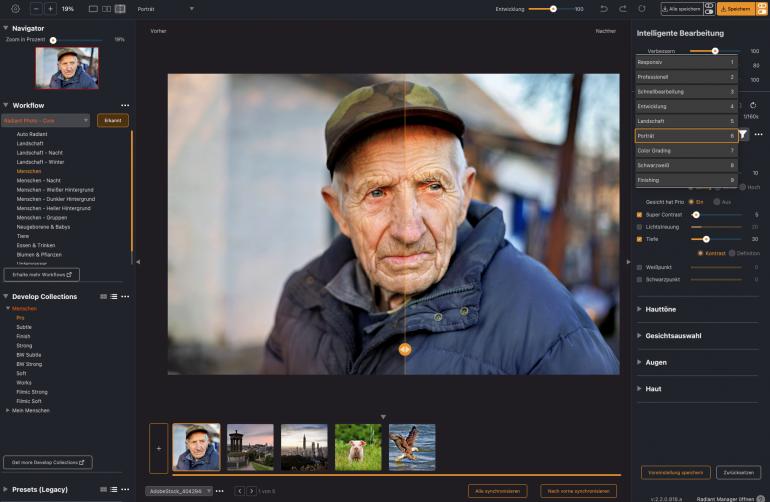
- Porträt — Werkzeuge zum Korrigieren, Retuschieren, Verfeinern und Farbgestalten von Personenfotos.
- Color Grading — Ästhetische Farbwerkzeuge gebündelt an einem Ort.
- Schwarzweiß — Werkzeuge zur Gestaltung und Feinabstimmung von Schwarzweißbildern.
- Finishing — Schärfung, Rauschreduzierung und abschließende Farb- und Kontrastoptimierung.

Switcher und Filter
Verwenden Sie den Workspace-Switcher oben im rechten Panel, um einen Workspace auszuwählen.
Klicken Sie auf das Filter-Symbol (nicht verfügbar für Responsiv), um alle Werkzeuge auszublenden – außer denen, die von der aktuellen Entwicklungseinstellung aktiv genutzt werden.
1. Den passenden Workspace als Ausgangspunkt wählen
Wenn Sie eine vollständige und sorgfältige Bearbeitung durchführen möchten, wählen Sie Professional. Für eine schnelle Korrektur starten Sie mit Schnellbearbeitung.
Wenn Sie mit szenenabhängig experimentieren möchten, sorgt Responsiv dafür, dass das Panel schlank bleibt, während Sie zwischen Develop-Einstellungen und Presets wechseln.
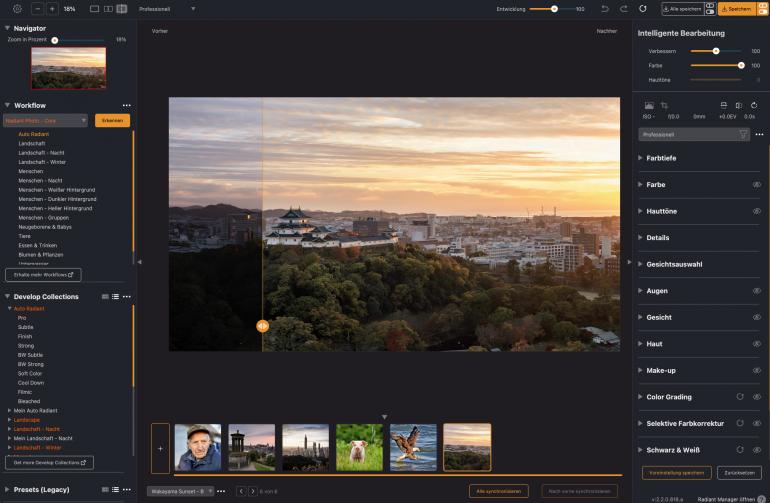

2. Für mehr Fokus filtern (optional)
Klicken Sie auf das Filter-Symbol neben dem Workspace-Namen, um nur die Werkzeuge anzuzeigen, die von der aktuellen Develop-Einstellung aktiv genutzt werden.
Das hilft Ihnen, konzentriert zu arbeiten und besser zu verstehen, was jedes Rezept im Hintergrund verändert. (für Responsiv nicht verfügbar.)
3. Eigenen Workspace erstellen (genrespezifisch)
Öffnen Sie Workspaces verwalten im mehr-Menü neben dem Workspace Switcher.
Klicken Sie auf Erstellen, geben Sie Ihrem Workspace einen Namen (z. B. „Landschaft Helligkeit“) und aktivieren Sie nur die Werkzeuge, die Sie tatsächlich verwenden.
Sie können außerdem integrierte Workspaces, die Sie nie nutzen, ausblenden, um das Menü übersichtlicher zu gestalten.
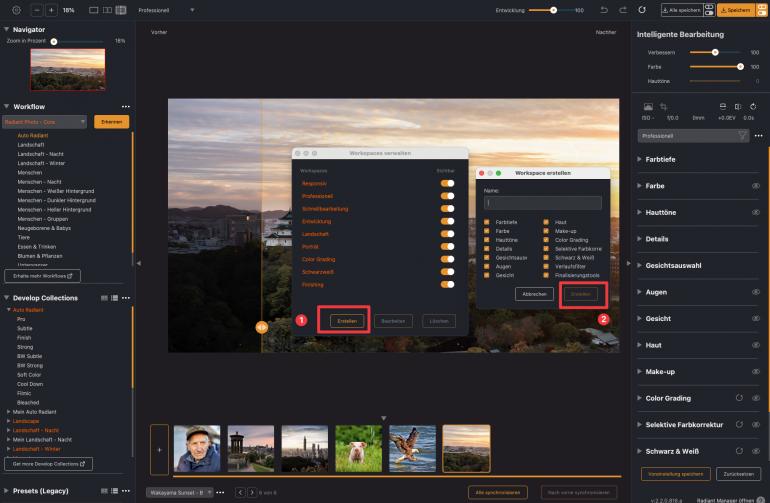

4. Eigene Workspaces anpassen oder löschen
Öffnen Sie erneut Workspaces verwalten.
Wählen Sie einen eigenen Workspace aus und klicken Sie auf Bearbeiten, um die Werkzeugliste anzupassen, oder auf Löschen, um ihn zu entfernen.
Eigene Workspaces erscheinen oben in der Liste, die neuesten zuerst.
5. Mit Tastenkürzeln schneller arbeiten
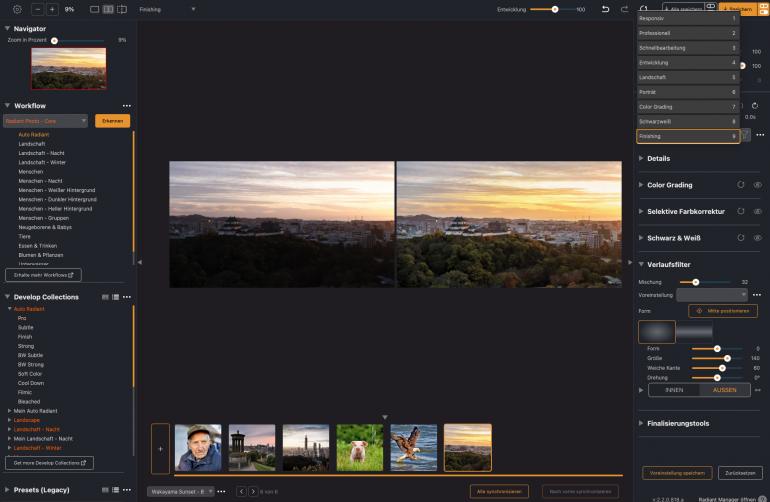
Mit den Zifferntasten 1–0 können Sie schnell zwischen Workspaces wechseln.
Kombinieren Sie das mit Tab / Shift+Tab, um Seitenpanels ein- oder auszublenden und sich ganz auf das Bild zu konzentrieren.
6. Ihr Setup regelmäßig schlank halten
Überprüfen Sie gelegentlich die aktivierten Werkzeuge in Ihren eigenen Workspaces und passen Sie auch die sichtbaren integrierten Workspaces an.
So bleibt Ihr rechtes Panel auch dann übersichtlich, wenn sich Ihr Bearbeitungsstil im Laufe der Zeit verändert.
Warum das funktioniert

Ein minimalistisches, aufgabenorientiertes Panel reduziert Ablenkungen und Entscheidungsmüdigkeit. Dadurch gelangen Sie schneller von der Idee zum fertigen Ergebnis.
Der Filter zeigt genau, was im Hintergrund verändert wird, während genrespezifische Workspaces Ihre meistgenutzten Werkzeuge nur einen Klick – oder Tastendruck – entfernt halten.
Direkt ausprobieren: Radiant Photo 2 kostenlos testen.