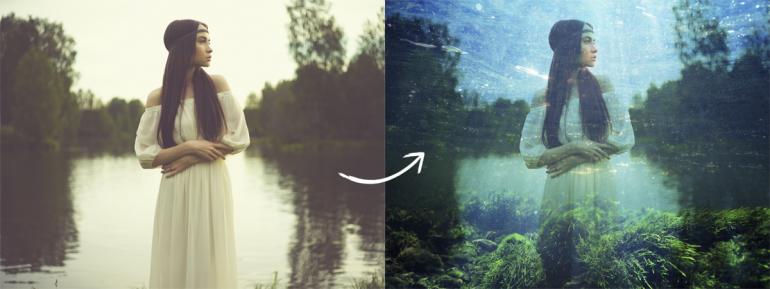
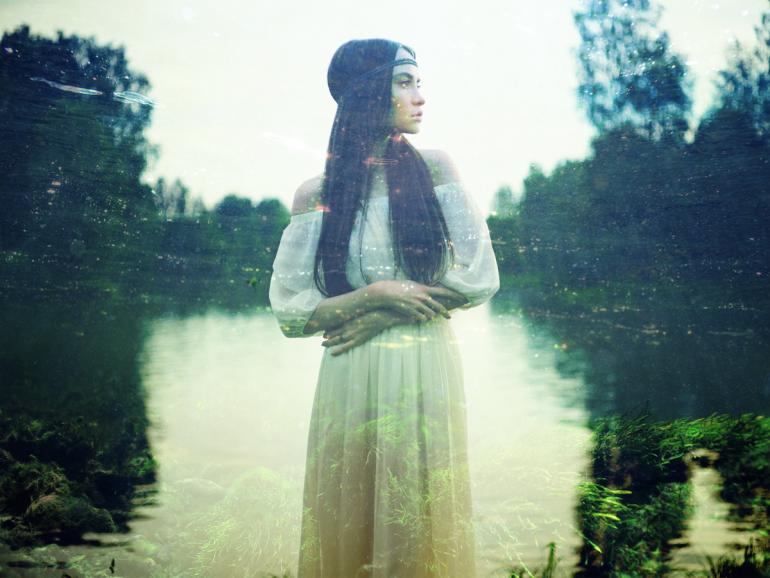
Fotos im Retrolook versprühen ihren ganz eigenen Charme. Nachdem wir Ihnen bereits analoge Bildeffekte wie den Redscale-Effekt vorgestellt haben, zeigen wir Ihnen nun, wie Sie eine Doppelbelichtung in Photoshop simulieren. In unserem Beispiel geht es dabei um die Kombination zweier Bildmotive. Zusammen ergeben Sie einen einzigartigen Bildlook. Für die Kreation eines solchen Bildlooks brauchen Sie lediglich drei Schritte, die wir Ihnen nachfolgend zeigen.
Vor und nach dem Anwenden der Füllmethode "Multiplizieren". (Bild: Ausgangsbild: Fotolia.com/soup studio/kichigin19; Bildbearbeitung: Jill Ehrat)
Doppelbelichtungen und Mehrfachbelichtungen besitzen einen ganz besonderen Reiz, da sich in einem Bild gleich mehrere Aufnahmen „befinden“. Hierbei können zwei, drei, vier oder auch mehr Fotos miteinander kombiniert werden. Zu analogen Zeiten hat man den Film ganz einfach nicht weitergespult, um dasselbe Bild mehrfach zu belichten. In der digitalen Welt schafft Photoshop Abhilfe und bietet mit Hilfe der Füllmethoden eine Viefalt an spannenden Überlagerungen.
EXKLUSIV-ANGEBOT
10 % Rabatt auf Luminar
Bearbeite deine Fotos mit leistungsstarken KI-Werkzeugen und verwandle deine Aufnahmen mit wenigen Klicks.
Neben der in unserer Schritt-für-Schritt-Anleitung vorgestellten Füllmethode "Multiplizieren" eignen sich auch folgende Füllmethoden für einen Doppelbelichtungs-Look in Photoshop:
Vor und nach dem Anwenden der Füllmethode "Ineinanderkopieren". (Bild: Ausgangsbild: Fotolia.com; Bildbearbeitung: Jill Ehrat)
Nutzt man die Füllmethode "Ineinanderkopieren" verleiht das zweite Bild (Unterwasserszene) der Komposition einen blauen Stich.
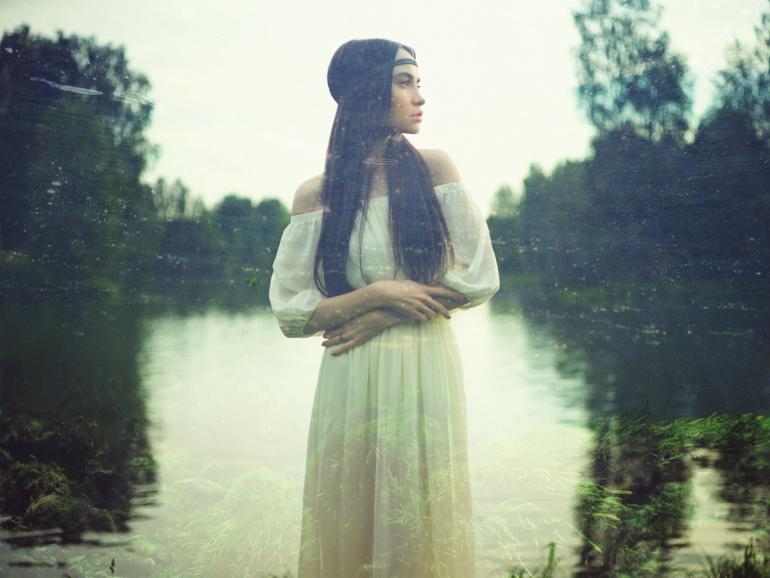
Vor und nach dem Anwenden der Füllmethode "Weiches Licht". (Bild: Ausgangsbild: Fotolia.com; Bildbearbeitung: Jill Ehrat)
Bei der Füllmethode "Weiches Licht" ist das zweite Bild nur sehr schwach und hauptsächlich in den dunklen Bildbereichen zu erkennen. Die Gesamtkomposition wirkt hier weniger kalt.