

Radiant Photo 2 hilft Ihnen, aus guten Fotos großartige Bilder zu machen, automatisch und ohne komplizierte Bearbeitung. In diesem kurzen Einstieg zeigen wir Ihnen, wie Sie Workflows ausprobieren, Entwicklungssammlungen nutzen und Ihre Fotos mit Smart Editing schnell optimieren.

Schnell zu besseren Fotos mit Radiant Photo 2
Wenn Sie Radiant Photo 2 zum ersten Mal öffnen, verfolgt die Software ein klares Ziel: Ihnen dabei zu helfen, sofort ein großartig aussehendes Bild zu erhalten, ohne es zu überbearbeiten.
Radiant wurde entwickelt, um das „Tüpfelchen auf dem i“ zu sein. Es nimmt ein gutes Foto und bringt die Farben, Details und Tiefe zur Geltung, die Sie einfangen wollten.
Öffnen Sie eines Ihrer eigenen Fotos in Radiant Photo 2 oder verwenden Sie dieses Bild, um die Schritte in diesem Artikel zu befolgen.
1. Sehen Sie den Unterschied sofort
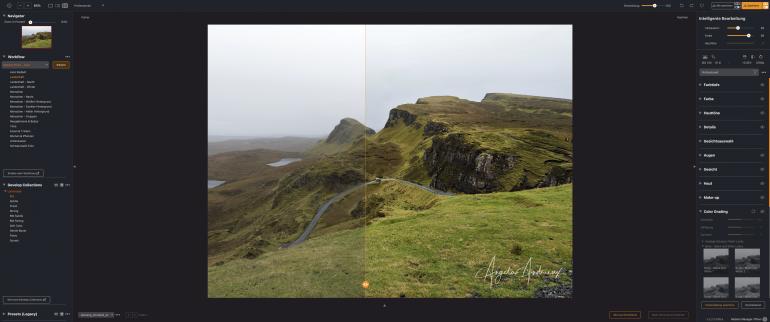

Sobald Sie ein Foto öffnen, analysiert Radiant das Motiv und wendet automatisch einen intelligenten Workflow an.
Zwei schnelle Möglichkeiten zum Vergleichen:
- Verwenden Sie den Vorher/Nachher-Schieberegler auf dem Bild.
- Klicken und halten Sie das bearbeitete Bild, um das Original anzuzeigen.
2. Probieren Sie eine andere Szene aus
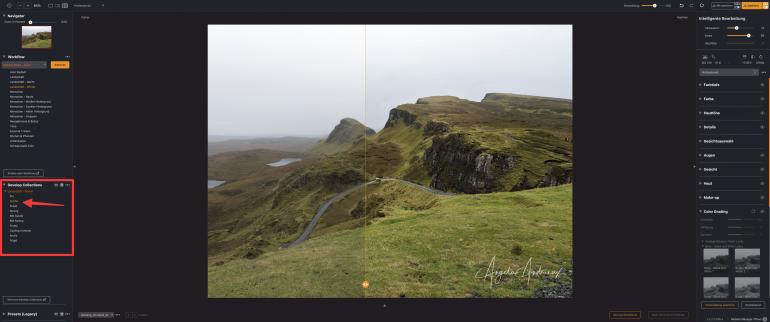

Radiant nutzt KI, um die Motive Ihres Fotos zu identifizieren, z. B. Gesichter, Landschaften, Nachtansichten und mehr, und wählt eine Szene aus, die zum Motiv passt.
Manchmal möchten Sie vielleicht eine andere Richtung ausprobieren. Wählen Sie einfach eine andere Szene aus der Liste unter „Workflow“ aus. Jede Szene hat ihren eigenen Ton und Ansatz, und der Wechsel erfolgt sofort.
Bei diesem Foto hat Radiant eine Landschaft erkannt (richtig!), aber wir probieren „Landschaft – Winter“ aus, um einen anderen Look zu erzielen.
Möchten Sie weitere Workflows entdecken? Radiant Photo bietet optionale Workflows, die auf bestimmte Fotografie-Genres zugeschnitten sind (Landschaften, Porträts, Vögel und Haustiere) und verschiedene Szenen und Motive erkennen, um genrespezifische Verbesserungen anzuwenden.
3. Entdecken Sie die Entwicklungssammlungen
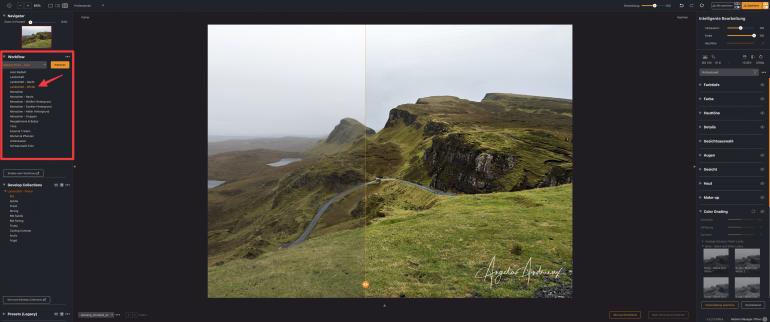

Wenn Ihnen die Richtung gefällt, verfeinern Sie sie mit den Entwicklungssammlungen. Diese bieten Variationen derselben Kernbearbeitung. Hier sind einige Optionen, die Sie ausprobieren können:
- Pro (Standard)
- Subtle (heller und natürlicher)
- Finish (ideal, wenn Sie das Bild bereits an anderer Stelle bearbeitet haben und ihm den letzten Schliff geben möchten)
- Strong (ausdrucksstärker)
- BW Strong (kontrastreiches Schwarz-Weiß)
- Filmic (Retro-Ton und -Stil)
Jede Option baut auf dem von Ihnen gewählten Workflow auf. Wählen Sie die Option, die Ihrem gewünschten Ergebnis am nächsten kommt.
Wir probieren bei diesem Bild die Option „Subtle“ aus, um eine sanftere Interpretation desselben Stils zu erzielen.
4. Möchten Sie etwas mehr Kontrolle? Probieren Sie die intelligente Bearbeitung aus
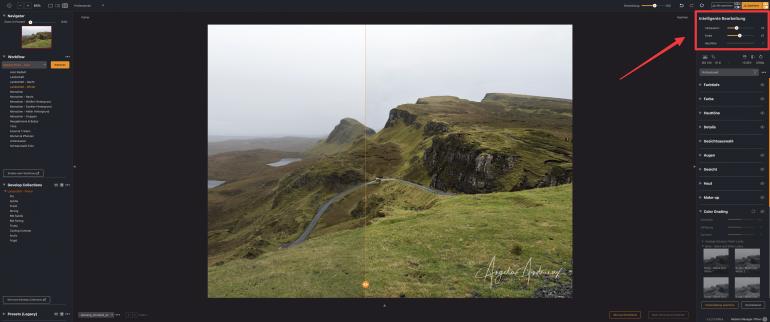

Wenn Sie Radiant etwas mehr lenken möchten, sind die Schieberegler für die intelligente Bearbeitung der beste Ausgangspunkt. Sie sind einfach, reaktionsschnell und übernehmen den Großteil der Arbeit für alltägliche Fotos. Hier erfahren Sie, was die einzelnen Schieberegler bewirken:
Verbessern
Dieser Schieberegler kümmert sich um die großen Dinge – Wiederherstellung von Lichtern, Bereiche mit Gegenlicht, Klarheit, Schärfe und den allgemeinen „Pop“, der ein Foto fertig erscheinen lässt. Gesichter erhalten mehr Tiefe und natürliche Konturen.
Farbe
Er passt die Lebendigkeit an, behebt Probleme mit Farbtönen und verbessert Himmel und Laub. Wenn Sie feinere Farbanpassungen benötigen, können Sie später jederzeit tiefer in das Werkzeugfenster einsteigen.
Hauttöne
Nur aktiviert, wenn Radiant Personen erkennt. Es gleicht Hauttöne mit dem Hintergrund aus und entfernt unerwünschte Farbstiche, ohne dass das Bild künstlich wirkt.
Für dieses Foto erhöhen wir den Schieberegler „Verbessern“, um mehr Tiefe und Details hinzuzufügen, und verringern den Schieberegler „Farbe“, damit die Grüntöne des Grases natürlich aussehen.
5. Fine-Tuning über den Entwicklung-Schieberegler
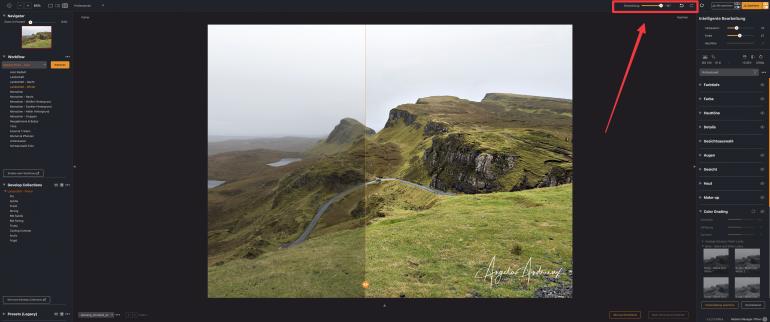

Wenn Ihnen die Gesamtverbesserung zu stark (oder nicht stark genug) erscheint, bietet Radiant Ihnen eine saubere, globale Möglichkeit, die gesamte Bearbeitung zu verfeinern: den Entwicklung-Schieberegler oben.
Dies ist der sicherste Weg, um eine Überbearbeitung zu vermeiden, da Sie nicht einzelne Werkzeuge verwenden, sondern lediglich die Stärke der bereits von Radiant vorgenommenen Anpassungen erhöhen oder verringern.
Ziehen Sie den Schieberegler nach links, um alles weicher zu machen. Ziehen Sie ihn nach rechts, um mehr hinzuzufügen. Für das Bild in diesem Beispiel haben wir uns entschieden, den Gesamteffekt etwas zu verstärken, indem wir den Schieberegler „Entwicklung“ nach rechts gezogen haben.
6. Sehen Sie genau, was Radiant macht
Wenn Sie neugierig sind oder mehr über Radiant erfahren möchten, finden Sie rechts den Bereich „Tools”. Unter Ihren Kameraeinstellungen und dem Zuschneide-Tool sehen Sie ein Dropdown-Menü. Die beiden Modi, die Sie wahrscheinlich erkunden möchten, sind:
- Responsive – zeigt nur die Tools an, die Ihr Workflow aktiv verwendet.
- Professionell – zeigt alle in Radiant Photo verfügbaren Tools an.
Wenn Sie sich ansehen, welche Werkzeuge aktiv sind, können Sie besser verstehen, was die einzelnen Workflows oder die Entwicklungssammlung tatsächlich bewirken. Sie können sie jederzeit feinabstimmen (oder eigene Anpassungen hinzufügen), wenn Sie dazu bereit sind.
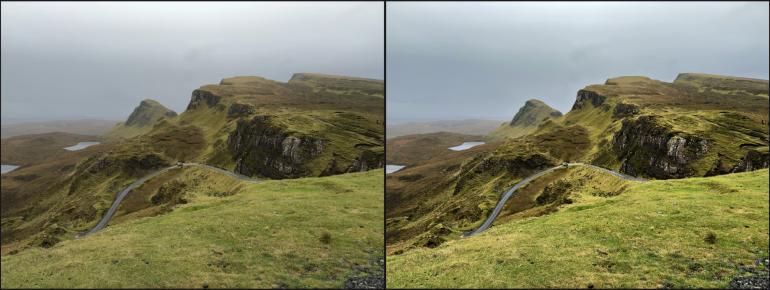

Wo Sie jetzt stehen
In den ersten fünf Minuten haben Sie bereits:
- Ein eindrucksvolles Vorher-Nachher-Ergebnis gesehen
- Verschiedene Workflows getestet
- Subtile oder kreative Variationen erkundet
- Smart Editing für sanfte Steuerung verwendet
- Gelernt, wie Sie die gesamte Bearbeitung mit dem Entwicklung-Schieberegler vereinfachen
- Einen Blick hinter die Kulissen der verwendeten Tools geworfen
Radiant Photo 2 wurde entwickelt, um Ihnen schnell ein starkes Bild zu liefern, das Sie nach Belieben bearbeiten können. Schnelle Ergebnisse, natürliche Steuerung, keine Überforderung.
Probieren Sie es direkt mit Ihren eigenen Aufnahmen aus! Sie können Radiant Photo 2 sofort 30 Tage kostenlos testen.