

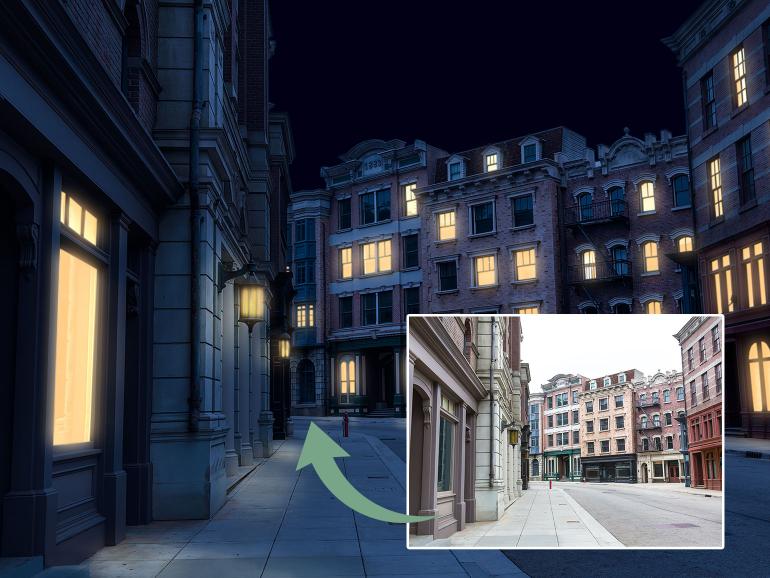
Verwandeln Sie Tagesaufnahmen in stimmungsvolle Nachtbilder – ganz ohne lange Wartezeiten auf die perfekte Lichtsituation. In diesem Photoshop-Workshop zeigen wir Schritt für Schritt, wie Sie mit gezielten Anpassungen von Farbe, Kontrast und Lichtquellen eine glaubwürdige Nachtatmosphäre erzeugen.
)
Nachtaufnahmen haben ihren ganz eigenen Reiz. Sie wirken zumeist ruhiger als Tagesbilder, oft atmosphärischer und manchmal sogar ein wenig filmisch. Gleichzeitig ist echte Nachtfotografie nicht immer ganz unkompliziert.
Man braucht Zeit, ein Stativ, möglichst wenig störendes Restlicht und idealerweise spielt auch das Wetter mit. Kurz gesagt: Die perfekte Gelegenheit ergibt sich bedauerlicherweise nicht jeden Abend.
Licht aus, Photoshop an
Doch was tun, wenn das Motiv stimmt, das Licht aber nicht? Wenn die Szene am Tag fotografiert wurde, die Bildidee aber eigentlich nach einer nächtlichen Stimmung verlangt? Genau hier setzt dieser Workshop an.
Anstatt auf den Sonnenuntergang zu warten, verwandeln wir eine ganz normale Tagaufnahme mit Photoshop Schritt für Schritt in eine überzeugende Nachtszene. Das Beste daran: Die Umsetzung ist deutlich einfacher, als man zunächst vermuten würde.
Mit einigen durchdachten Anpassungen von Farbe, Helligkeit und Kontrast entsteht eine glaubwürdige Nachtstimmung. Wenn Sie also schon immer wissen wollten, wie Sie das Licht in Fotos gezielt „ausknipsen“ und dabei dennoch eine stimmige Beleuchtung erzeugen können, dann sind Sie hier genau richtig.
Schritt für Schritt: Vom Tag zur Nacht
1. Fenster auswählen
)
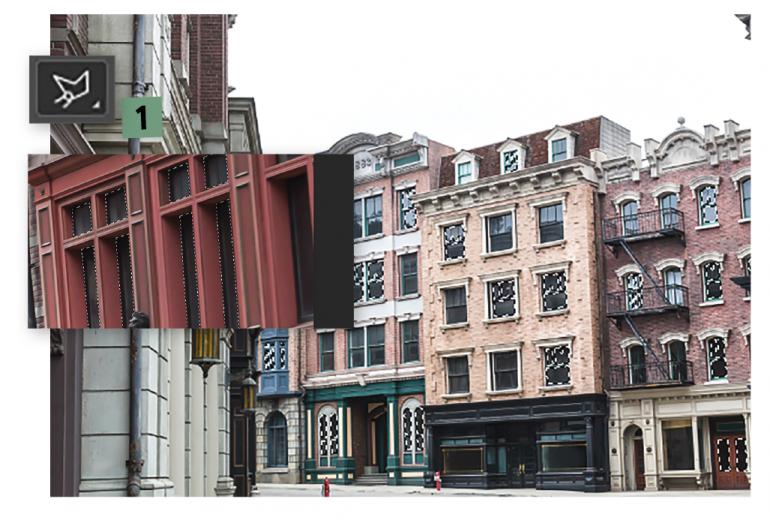
Zuerst müssen Sie sich überlegen, welche Fenster (oder andere Lichtquellen) Sie in Ihrem Foto in der Nacht zum Leuchten bringen lassen möchten. Dann nehmen Sie das Polygon-Lasso (1) und wählen Fenster für Fenster aus. Halten Sie die Shift-Taste gedrückt, um mehrere Auswahlen tätigen zu können.
2. Fenster mit Licht füllen
)
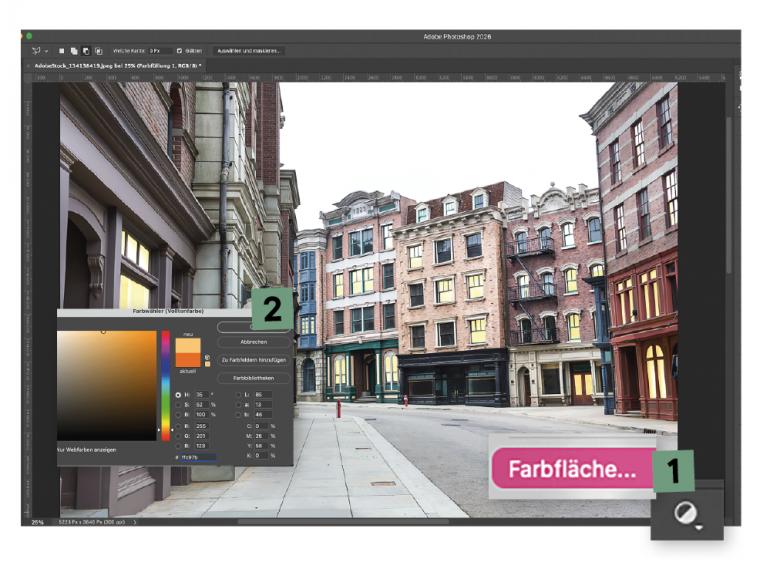
Nun füllen Sie die ausgewählten Fenster, indem Sie über die Einstellungsebenen Farbfläche (1) auswählen. Dort entscheiden Sie sich nach Belieben für eine warm-weiße, oder eine kaltweiße Farbe (2). Dies machen Sie von der Bildstimmung abhängig, die Sie am Ende erzielen möchten (hier: ffc97b).
3. Lampen zum Leuchten Bringen
)
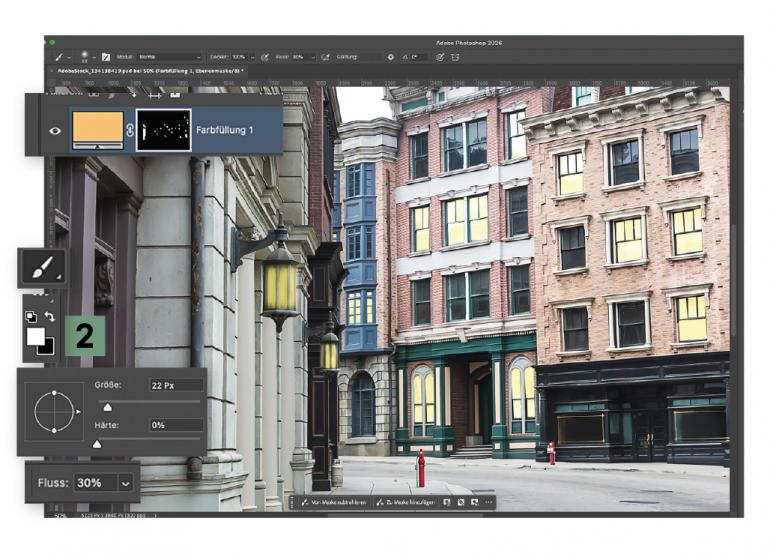
Nun sollen auch die Lampen zum Leuchten gebracht werden. Dazu klicken Sie auf die Maske (1) und wählen einen Pinsel und die weiße Farbe aus. Stellen Sie den Fluss auf 30 % und für einen sanften Schein die Härte auf 0 % (2). Die Größe des Pinsels variieren Sie nach Bedarf. Malen Sie den Schein in die Lampen ein.
4. Lichtschein der Fenster kreieren
)
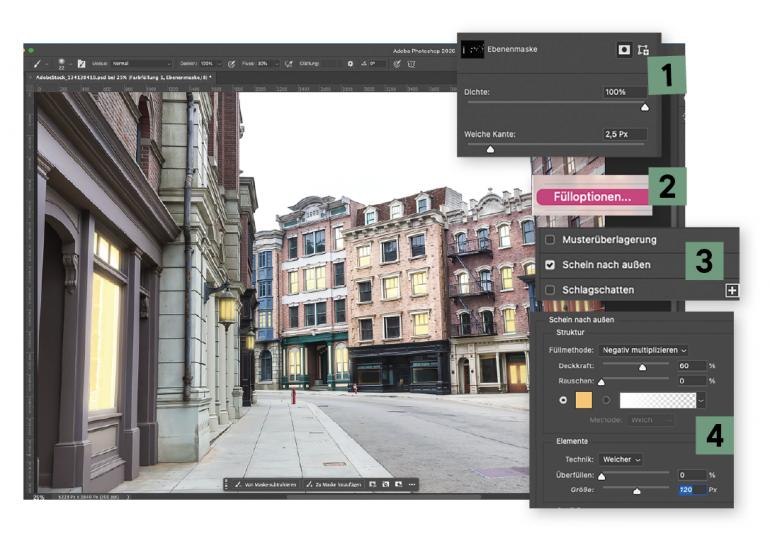
Klicken Sie nun doppelt auf die Maske und setzen die Weiche Kante auf 2,5 px (1). Nun klicken Sie mit rechts auf die Maske und wählen Fülloptionen (2). Dort aktivieren Sie Schein nach Außen (3). Passen Sie nun die Füllmethode (Negativ multiplizieren), die Farbe, die Deckkraft (60 %) und die Größe (120 px) an (4).
5. Es wird Nacht
)
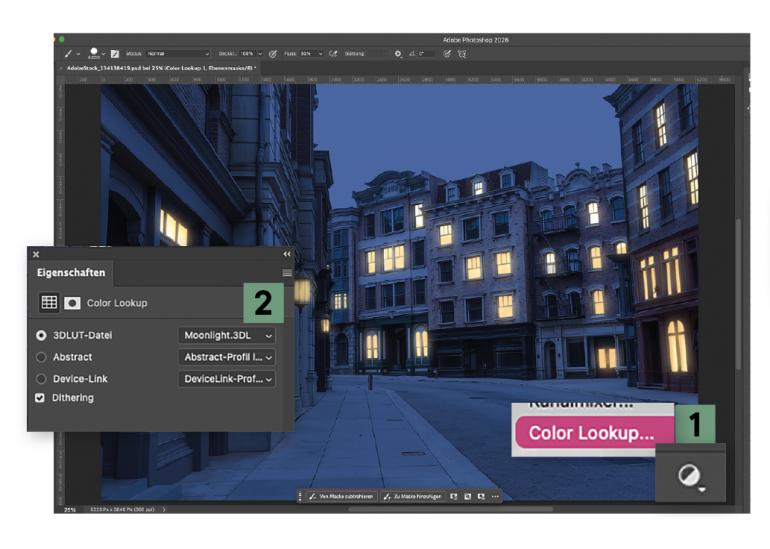
Nun soll es langsam dunkel werden. Mit einem Color Lookup lässt sich die Bildstimmung zumeist besonders effektiv anpassen. Wählen Sie dafür über die Einstellungsebenen Color Lookup aus (1). Hier wählen Sie nun die Datei Moonlight.3DL (2). Bei Bedarf können Sie die Deckkraft noch nachträglich korrigieren.
6. Helligkeit und Kontrast
)
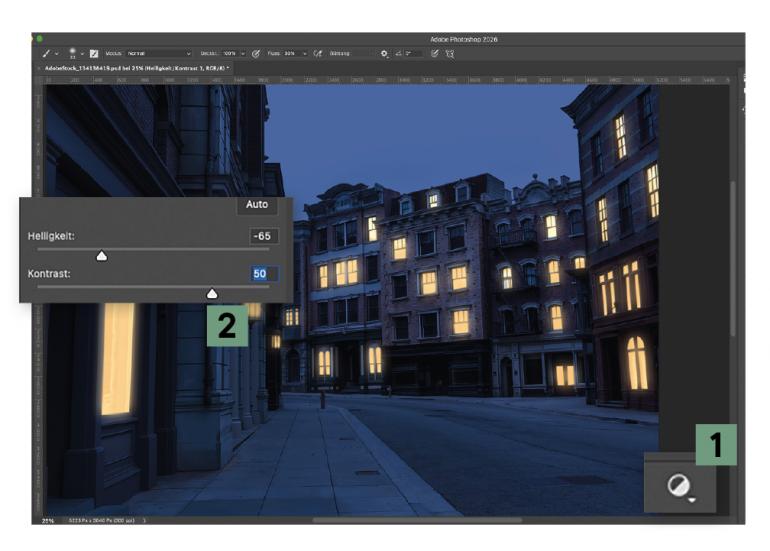
Durch das Color Lookup wurde bereits eine nächtliche Atmosphäre geschaffen. Um jetzt noch etwas Tiefe in das Bild zu bringen, nehmen Sie nun eine Korrektur von Helligkeit und Kontrast vor. Wählen Sie dafür über die Einstellungsebenen (1) Helligkeit und Kontrast aus und passen hier die Werte beliebig an (2).
7. Lichtschein einfügen
)
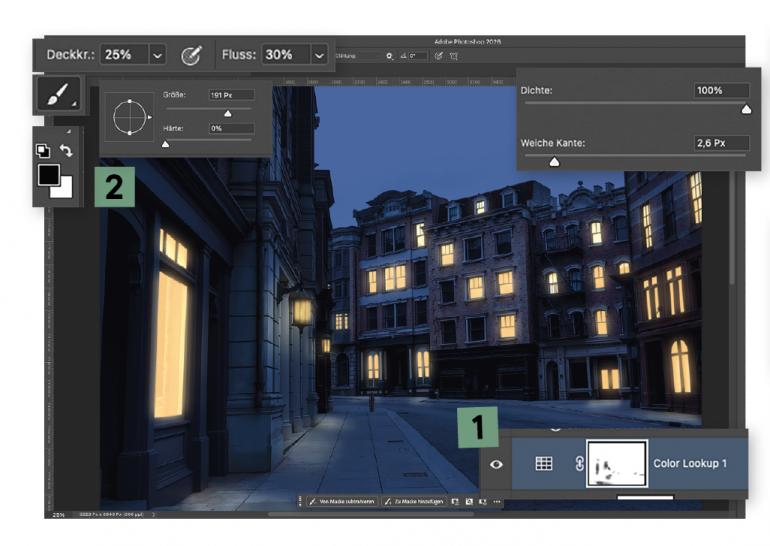
Für einen authentischen Look ergänzen Sie nun den Lichtschein auch auf der Straße und den Hausfassaden. Wählen Sie dafür die Maske des Color Lookups (1) aus und nehmen Sie sich einen schwarzen, weichen Pinsel zur Hand (2). Reduzieren Sie die Deckkraft des Pinsels auf 25 % und malen Sie das Licht ein.
8. Himmel abdunkeln
)
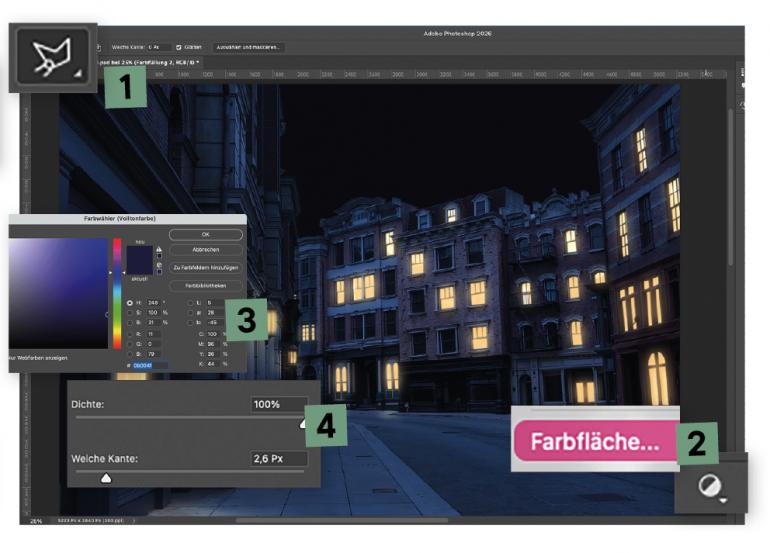
Wenn Sie aus der blauen Stunde eine tiefe Nacht machen wollen, müssen Sie den Himmel abdunkeln. Nutzen Sie das Polygon-Lasso (1), um den Himmel auszuwählen. Nun wählen Sie über Farbfläche in den Einstellungsebenen (2) ein dunkles Blau aus (hier: 0b004f) (3) und setzen die Weiche Kante auf 2,6 px (3).
Achten Sie bei der Auswahl Ihres Bildes darauf, was auf Ihrem Tagfoto typische Lichtquellen in der Nacht sein könnten. In unserem Beispiel sind dies zwei Laternen an der Hausfassade sowie diverse Fenster in den Häusern. Für einen authentischen Look wählen Sie gezielt, welche Lichter Sie leuchten lassen möchten.