

Wir zeigen Ihnen, wie Sie in nur vier einfachen Schritten die Bild-Ästhetik des amerikanischen Filmproduzenten Wes Anderson auch auf Ihre Bilder anwenden.
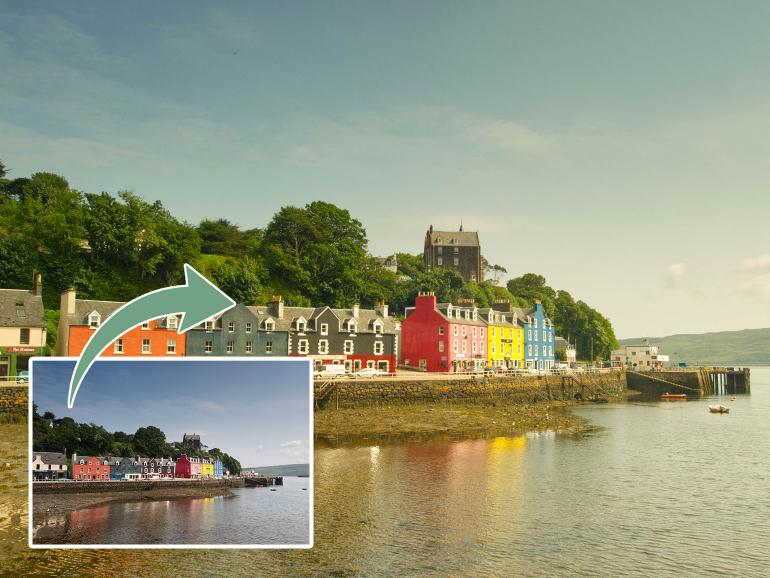

Lightroom-Workshop: im ikonischen Stil von Wes Anderson
Der amerikanische Regisseur und Filmproduzent Wes Anderson hat einen Bildstil geschaffen, den man sofort erkennt. Symmetrische Kompositionen, sanfte Kontraste und vor allem seine unverwechselbaren Farbwelten verleihen seinen Filmen einen fast nostalgischen Charakter.
Statt realistischer Farben setzt Anderson auf bewusst stilisierte Töne, die jede Szene wie ein Gemälde wirken lassen. Genau deshalb eignen sich seine Looks hervorragend als Inspiration für die Bildbearbeitung. Wir zeigen Ihnen, wie Sie diesen Look auch bei Ihren Fotos nachahmen können.
Cineastischer Reiselook
Der besondere Reiz dieses Workshops liegt darin, dass sich der Wes-Anderson-Look überraschend einfach in Lightroom Classic umsetzen lässt. Bereits kleine Veränderungen bei Kontrast, Weißabgleich und Farbkanälen reichen aus, um Fotografien nochmal deutlich stilisierter und atmosphärischer wirken zu lassen.
Speziell bei Reisefotos funktioniert dieser Ansatz hervorragend, weil sich unterschiedliche Motive optisch vereinheitlichen lassen. So entsteht aus einzelnen Aufnahmen schnell eine zusammenhängende Serie mit klarer Farbwelt und starkem Wiedererkennungswert.
Perfekt für ein stilbewusstes Fotoalbum. Der Workshop zeigt in vier kompakten Schritten, wie Sie diesen Look gezielt nachkreieren und als kreativen Stil für Ihre eigenen Aufnahmen nutzen können.
1. Kontrast reduzieren
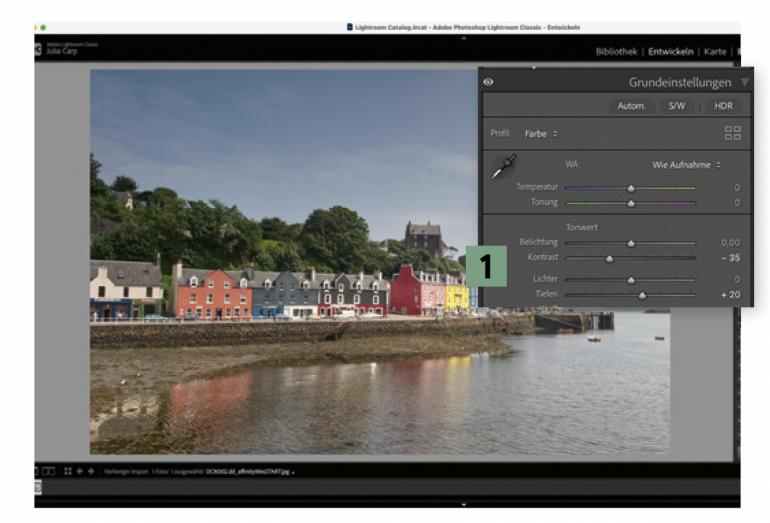

Öffnen Sie Ihr Bild im Entwickeln-Modul und beginnen Sie mit den Grundeinstellungen. Reduzieren Sie den Kontrast auf etwa –35, um den typisch weichen Wes-Anderson-Look zu erzeugen. Falls das Bild insgesamt zu dunkel wirkt, heben Sie zusätzlich die Tiefen leicht an, etwa auf +20 (1).
2. Farbtemperatur anpassen
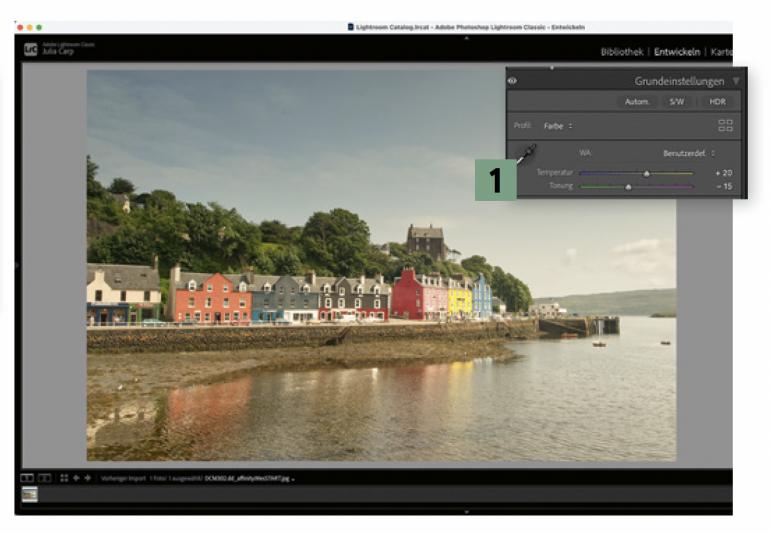

Im nächsten Schritt passen Sie die Farbtemperatur an. Verschieben Sie den Temperatur-Regler leicht nach rechts, damit das Bild wärmer wirkt (hier +20) (1). Anschließend setzen Sie die Tonung wiederum auf etwa –15, um noch zusätzlich einen dezenten Grünstich hinzuzufügen.
3. Farben verstärken
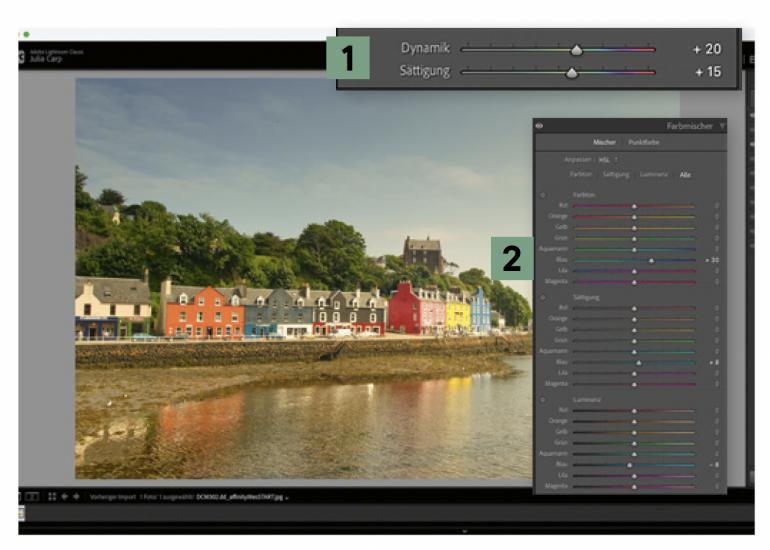

Erhöhen Sie nun Dynamik auf etwa +20 und die Sättigung auf +15, damit die Farben kräftiger wirken, ohne unnatürlich zu erscheinen (1). Wechseln Sie anschließend in den HSL-Bereich und erhöhen Sie die Blau-Töne auf +30. Ergänzend können Sie die Sättigung erhöhen (+8) und die Luminanz reduzieren (–8) (2).
4. Grüntone betonen
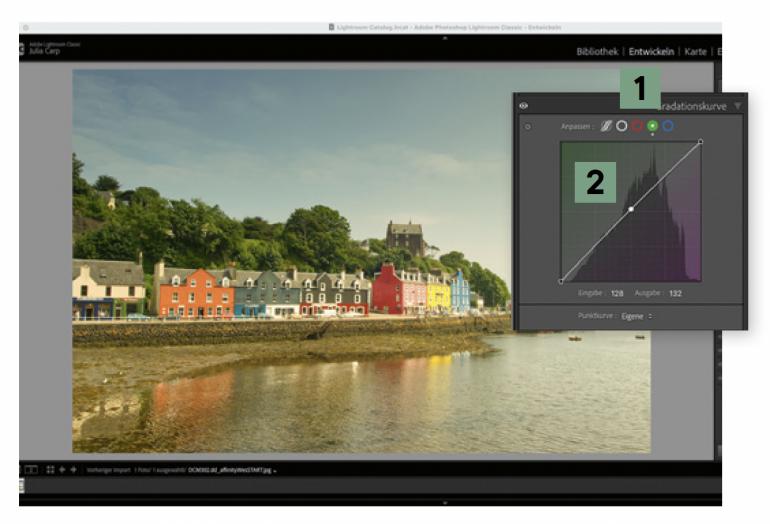

Öffnen Sie die Gradationskurve und wechseln Sie in den Grün-Kanal (1). Setzen Sie einen Punkt in der Mitte der Kurve und ziehen Sie ihn leicht nach oben (2), um die grünen Mitteltöne gezielt zu verstärken. Sollte der Effekt im Himmel zu intensiv wirken, können Sie diesen Bereich mit einer Maske lokal abschwächen.
Der typische Filmlook entsteht nicht durch extreme Effekte, sondern durch fein abgestimmte Farb- und Kontrastwerte. Reduzieren Sie den Kontrast bewusst und arbeiten Sie stattdessen mit gezielten Farbverschiebungen. So bleibt das Bild harmonisch und erhält dennoch eine klare, stilisierte Handschrift.