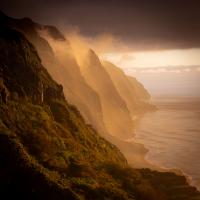
Photoshops aktualisiertes Masken-Bedienfeld mit speziellen Landschaftsmasken macht das Optimieren von Outdoor-Aufnahmen zum Kinderspiel.
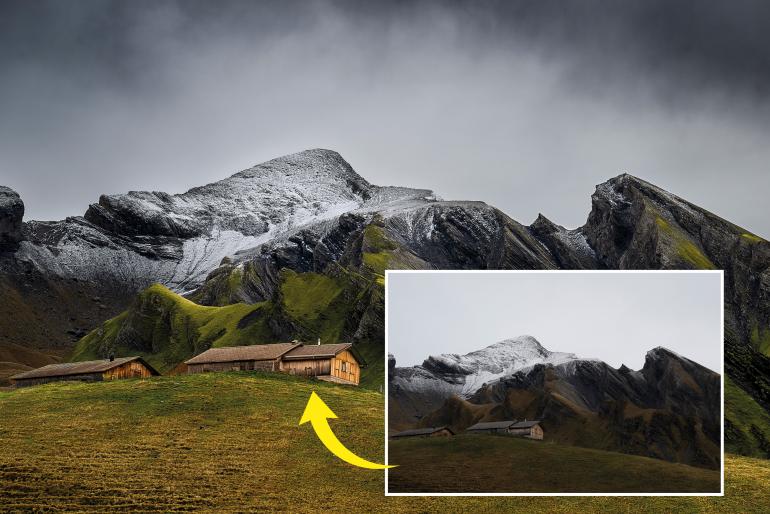
Optimiertes Masken-Bedienfeld: Landschaftsfotos mit Photoshop verbessern
Wer regelmäßig in Photoshop arbeitet, kennt die Herausforderung: Einzelne Bildbereiche wie Himmel, Felsen oder Vegetation sauber auszuwählen, konnte früher schnell zur Geduldsprobe werden.
Mit den neuen KI-gestützten Auswahl- und Maskierungsfunktionen hat sich das jedoch grundlegend verändert. Heute erkennt Photoshop typische Landschaftselemente automatisch.
Damit lassen sich Helligkeit, Farbstimmung oder Kontrast viel gezielter steuern, ohne dass Sie mühsam mit Pinseln oder Pfaden arbeiten müssen. So gewinnen Sie mehr Kontrolle über Ihr Bild und können schon mit wenigen Anpassungen die gesamte Wirkung der Aufnahme verbessern.

Gezieltes Bearbeiten
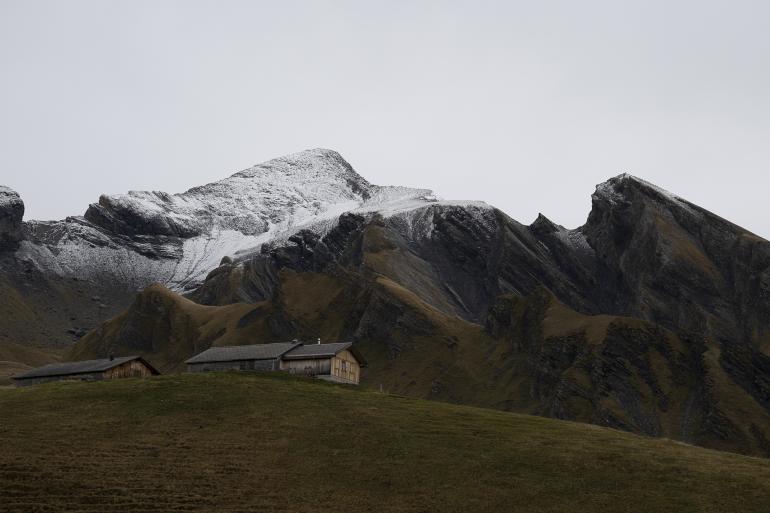
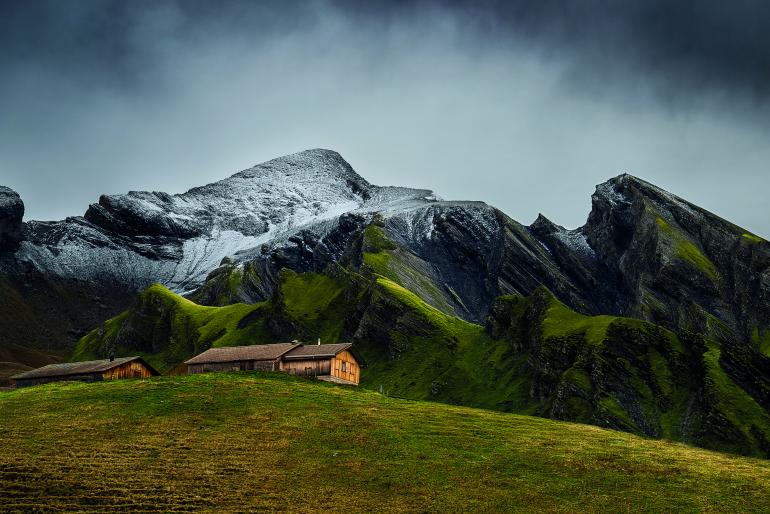
Im Masken-Bedienfeld von Adobe Camera Raw stehen Ihnen nun Auswahloptionen für Himmel, Berge, Vegetation, Architektur oder sogar Wasserflächen zur Verfügung.
Photoshop analysiert Ihr Foto und legt automatisch passende Masken an, die sich anschließend beliebig verfeinern lassen. In unserem Workshop zeigen wir, wie Sie diese Funktionen optimal nutzen, um Landschaften lebendiger wirken zu lassen, einzelne Details hervorzuheben oder Farben gezielt zu verstärken.
Dieser Workshop richtet sich besonders an Einsteigerinnen und Einsteiger, die neu in der Bildbearbeitung sind und schnell lernen möchten, wie sie mehr aus ihren Landschaftsaufnahmen herausholen können.
In nur sechs Schritten zum besseren Foto
1. Masken-Bedienfeld öffnen
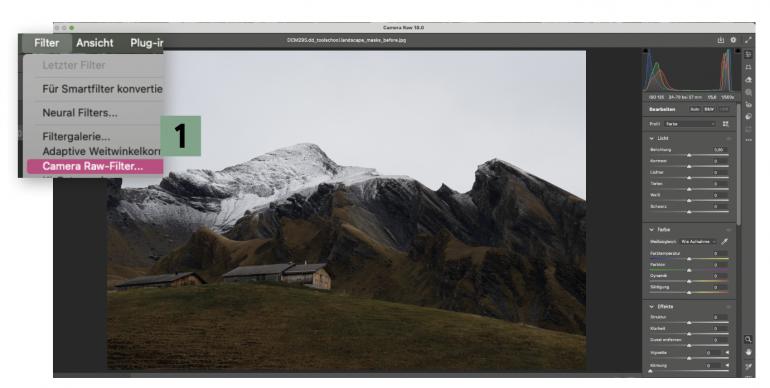
Öffnen Sie Ihr Bild in Photoshop und navigieren Sie von dort zum Camera-Raw-Filter (Filter > Camera Raw Filter) (1). Wenn Sie ein RAW-Foto bearbeiten, starten Sie mit dem Adobe-Landschaftsprofil im Basis-Bedienfeld.
2. Landschaftsdetails erkennen lassen
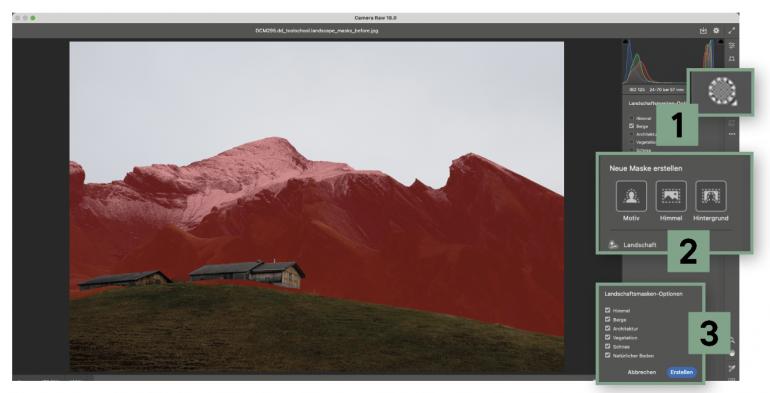
Wechseln Sie rechts ins Masken-Bedienfeld (1). Neu im Masken- Bereich ist die Möglichkeit, Landschaftsmerkmale automatisch zu erkennen. Klicken Sie auf Landschaft (2) und aktivieren Sie dann die gewünschten Optionen (3).
3. Tonwerte gezielt anpassen
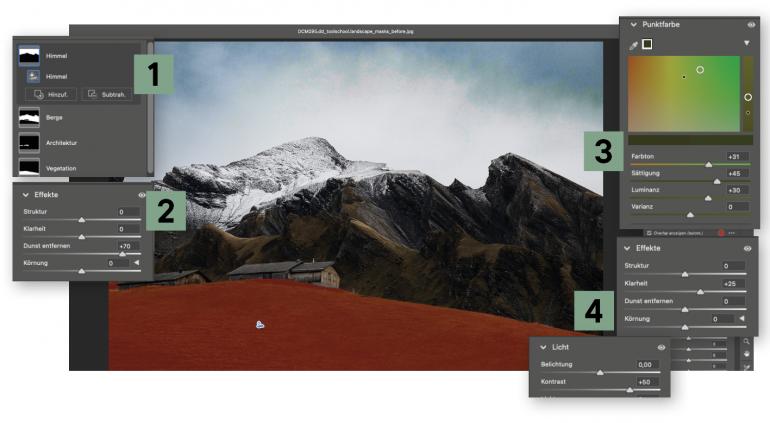
Sobald Ihre Masken erstellt sind, können Sie die einzelnen Bereiche (1) mithilfe der Regler anpassen. Für den Himmel (Dunst entfernen-Regler) (2), für die Vegetation (Punktfarbe) (3) oder auch für die Berge (Klarheit und Kontrast) (4).
4. Masken feinabstimmen
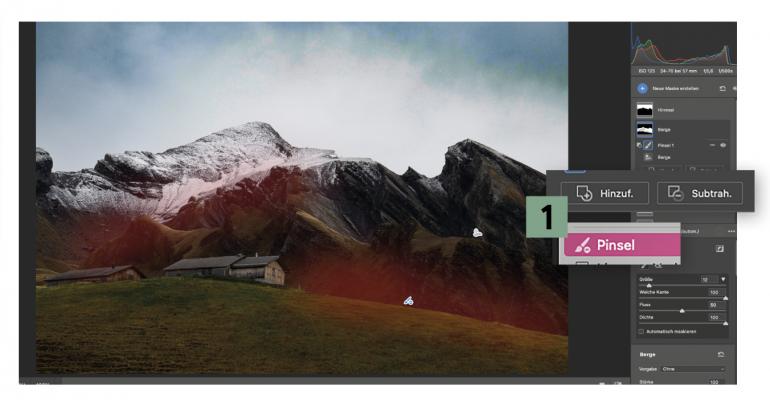
KI-gesteuerte Masken sparen viel Zeit, sind aber nicht immer perfekt. Falls die automatische Auswahl ungenau ist, lässt sich das Ergebnis leicht verfeinern. Mit dem Pinselwerkzeug (1) können Sie manuell eingreifen und Übergänge korrigieren.
5. Eigene Masken-Presets speichern
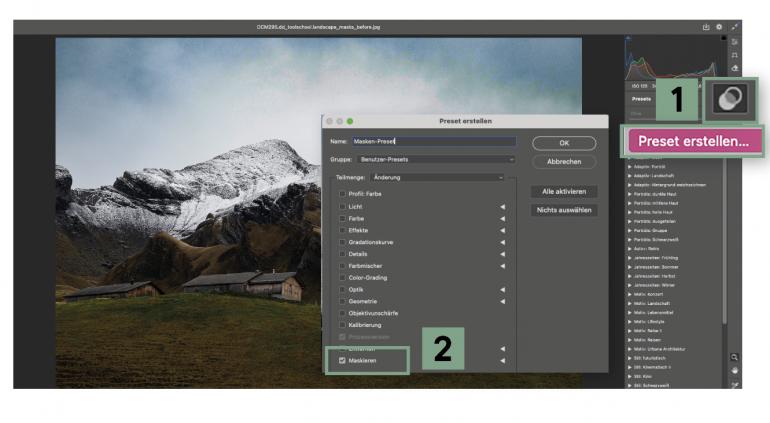
Wenn Sie eine Kombination aus Reglern gefunden haben, die Ihnen gefällt, speichern Sie sie als eigenes Preset. So lassen sich Ihre bevorzugten Anpassungen mit nur einem Klick auf andere Bilder anwenden. Klicken Sie rechts auf Presets > Preset erstellen (1) und wählen Sie nur Maskieren (2) aus.
6. Nützliche Tastenkürzel
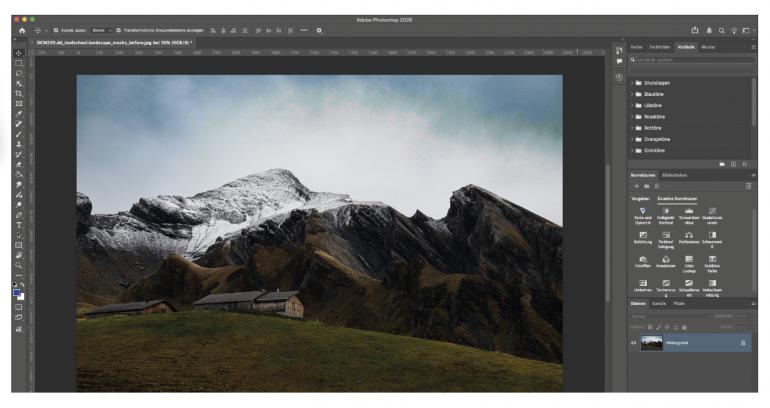
Mit Tastenkürzeln geht das Maskieren noch schneller. Mit G aktivieren Sie die Verlaufsmaske, K ruft den Pinsel auf und J die Radialmaske. Halten Sie Shift, um Bereiche hinzuzufügen, oder Alt/Option, um Teile abzuziehen. Y zeigt die Maske an oder blendet sie aus, X kehrt sie um.