

Manchmal ist in Photoshop weniger einfach mehr. Während einige Bearbeitungstechniken zwangsläufig kompliziert ausfallen, sind andere so simpel, dass sie sich fast wie Schummeln anfühlen. Dennoch können auch nur kleine Farbvariationen einem Bild eine völlig neue Wirkung verleihen.
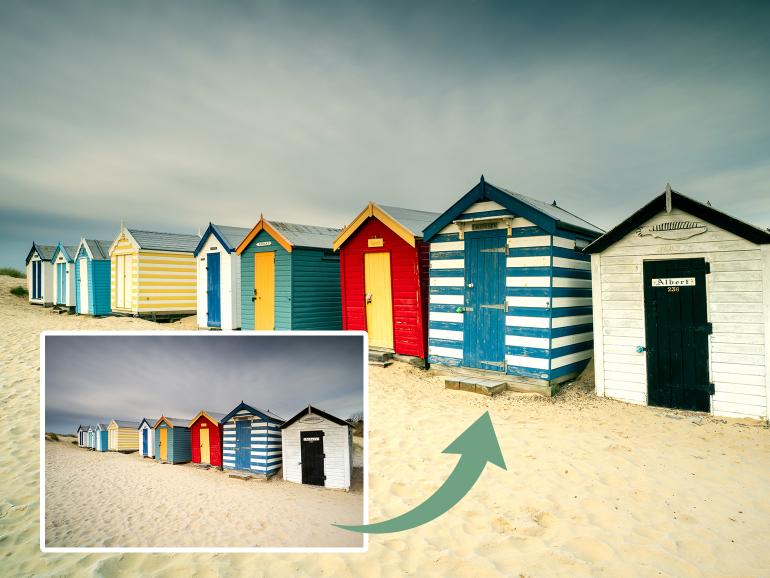

Kreative Farbeffekte mit Photoshop: starke Wirkung, minimaler Aufwand
Genau an diesem Punkt setzen die folgenden vier Techniken an. Sie alle bauen auf Farbton, Sättigung und Farbe auf und kommen mit nur wenigen Handgriffen aus. Statt mit komplexen Ebenenmasken oder Mischmodi zu hantieren, arbeiten Sie ausschließlich mit Einstellungsebenen und den darin enthaltenen Reglern.
Das macht die Effekte nicht nur schnell umsetzbar, sondern auch jederzeit nachvollziehbar und umkehrbar. Der praktische Vorteil: Diese Looks sind nicht an ein bestimmtes Motiv gebunden, sondern lassen sich auf nahezu jedes Bild übertragen. Ob Landschaft, Architektur oder Stillleben spielt dabei keine Rolle.
Zudem lässt sich jeder der vier Effekte mühelos verstärken oder abschwächen, sodass Sie reichlich Spielraum haben, die Techniken abgestimmt auf Ihr Fotomotiv und ganz nach Ihrem eigenen Geschmack anzupassen.
Dieser Workshop ist besonders für absolute Photoshop-Neulinge geeignet, die die Techniken des Programms kennenlernen und ausprobieren möchten.

Schritt für Schritt: Farbstimmung anpassen
1. Vintage-Schleier hinzufügen
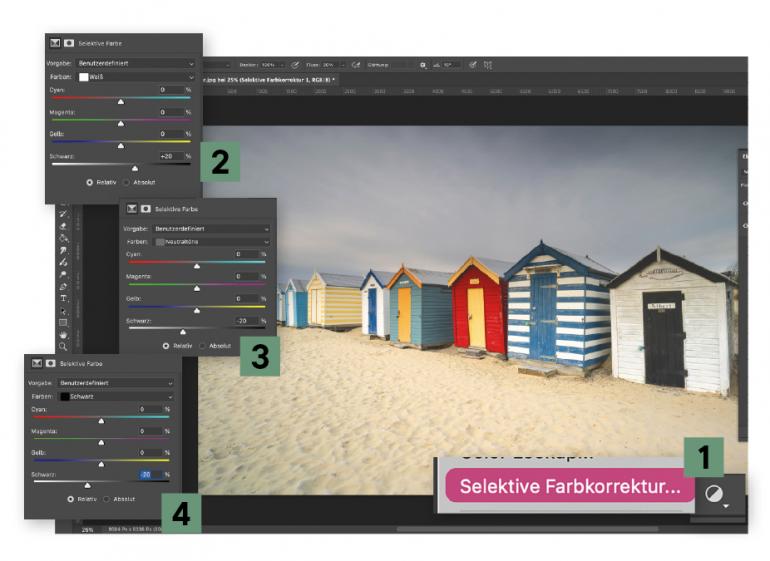

Klicken Sie als Einstellungsebene Selektive Farbkorrektur (1) an und wählen Sie im Aufklappmenü Farben zunächst die Weißtöne und setzen Sie Schwarz auf +20 (2). Wechseln Sie dann zu den Neutraltönen und stellen Sie Schwarz auf −20 (3) und anschließend bei den Tiefen ebenfalls Schwarz auf −20 (4).
2. Sepia-Ton anlegen
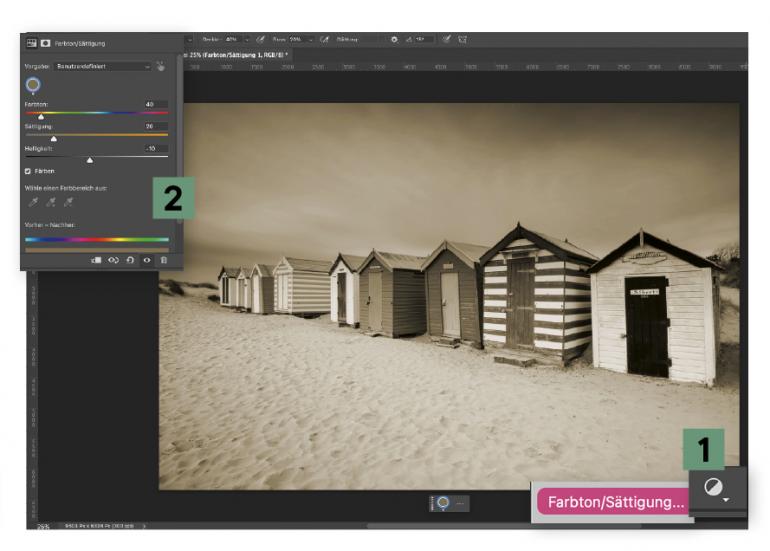

Erstellen Sie eine Farbton/Sättigung-Einstellungsebene (1) und aktivieren Sie im Dialog die Option Färben. Damit entsteht ein Schwarzweißbild mit kräftiger Tonung. Ziehen Sie nun anschließend den Regler Farbton auf 40 für einen nostalgischen Sepia-Ton, Sättigung auf 20 und Lichtwert auf −10 (2).
3. Schlichtes Color-Grading
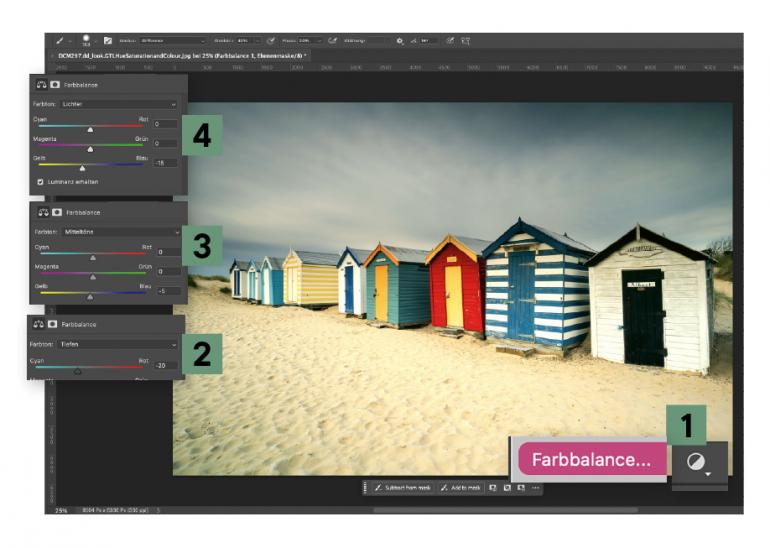

Legen Sie eine Farbbalance-Einstellungsebene an (1). Wählen Sie Tiefen und setzen Sie den Regler Cyan/Rot auf −20 (2), um den Schatten Cyan beizumischen. Wechseln Sie zu Mitteltöne und stellen Sie Gelb/Blau auf −5 (3) für einen leichten Gelbstich.
Wählen Sie Lichter und setzen Sie Gelb/Blau auf −15 (4).
4. Gedämpfte Farben
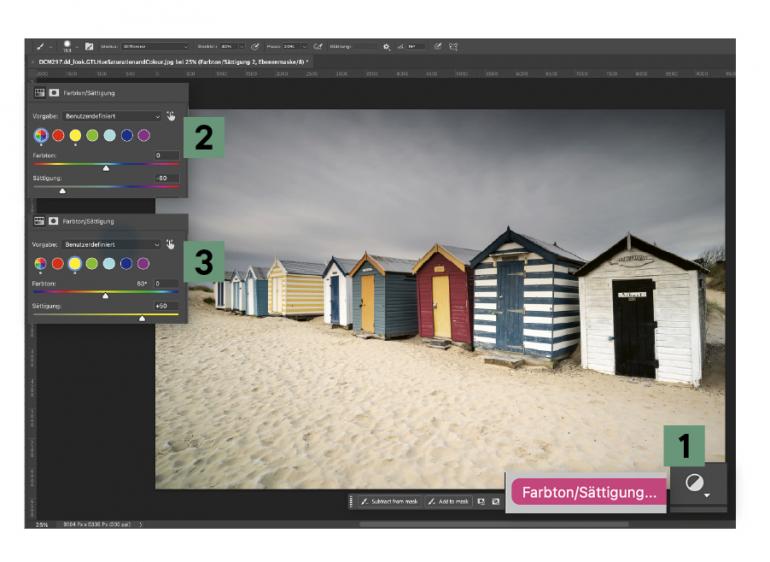

Erstellen Sie erneut eine Farbton/Sättigung-Einstellungsebene (1) und setzen Sie die gesamte Sättigung auf −60 (2), um alle Farben der Szene zurückzunehmen. Wählen Sie anschließend den Gelb-Kanal und stellen Sie die Sättigung auf +50 (3). Das ergibt einen reizvollen, ungewöhnlichen Bildeindruck.
Alle vier Looks beruhen auf demselben Prinzip: wenige Einstellungsebenen, klar dosierte Werte. Legen Sie die Ebenen ruhig übereinander und kombinieren Sie die Effekte, etwa einen Vintage-Schleier mit gedämpften Farben. Da jede Ebene separat regelbar bleibt, können Sie jederzeit Anpassungen vornehmen.