
In diesem Workshop zeigen wir Ihnen, wie Sie ein cooles Porträt mit einem leuchtenden Glow-Effekt zu einem echten Hingucker machen.
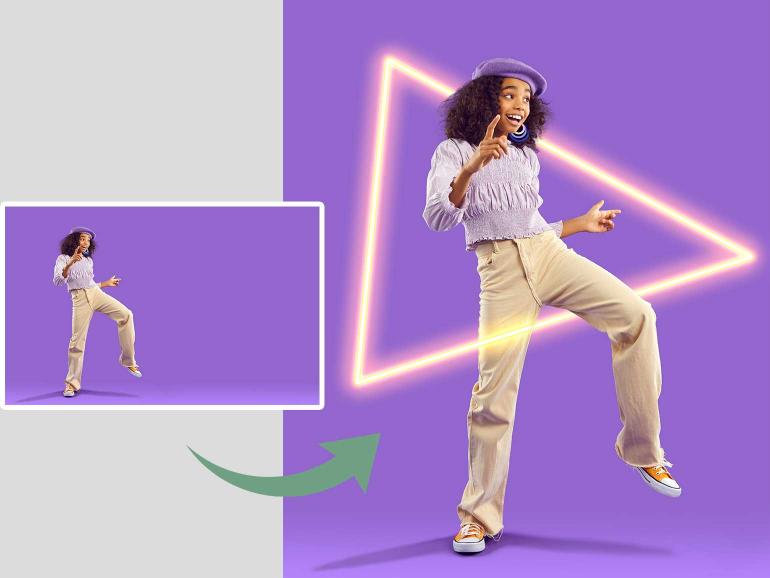
Glow-Effekt mit Photoshop: leuchtende Porträts in 8 Schritten
Manche Bilder haben einfach das gewisse Etwas. Eine starke Pose, ein selbstbewusster Blick und eine Bildidee, die schon beim ersten Hinsehen funktioniert.
Und doch gibt es Momente, in denen ein Foto noch den letzten Kick vertragen könnte, um von cool zu spektakulär zu werden. Genau diesen Effekt liefern leuchtende Lichtakzente, wie man sie aus modernen Musikvideos, Werbekampagnen oder trendigen Social-Media-Posts kennt.
Licht ins Spiel bringen


Ein Glow-Effekt verleiht Porträts eine moderne und dynamische Wirkung. Leuchtende Linien und Lichtspuren umrahmen das Motiv und sorgen dafür, dass das Bild sofort ins Auge fällt.
Was zunächst nach aufwendiger Lichttechnik aussieht, entsteht tatsächlich komplett in Photoshop und kommt ganz ohne teures Equipment aus. Alles, was Sie benötigen, ist ein Porträt, das rund um das Motiv etwas Platz bietet, damit sich die Lichteffekte harmonisch einfügen können.
Schritt für Schritt zeigen wir Ihnen, wie Sie mit Pinselwerkzeugen, Ebeneneinstellungen und den passenden Ebenenstilen diesen Effekt ganz einfach selbst erstellen. Wenn Sie Ihren Porträts einen modernen Look verleihen und sich kreativ ausprobieren möchten, dann ist dieser Workshop genau das Richtige für Sie.

Schritt für Schritt: Glow-Effekt erzeugen
1. Leuchtwand anpassen und Pinsel vorbereiten
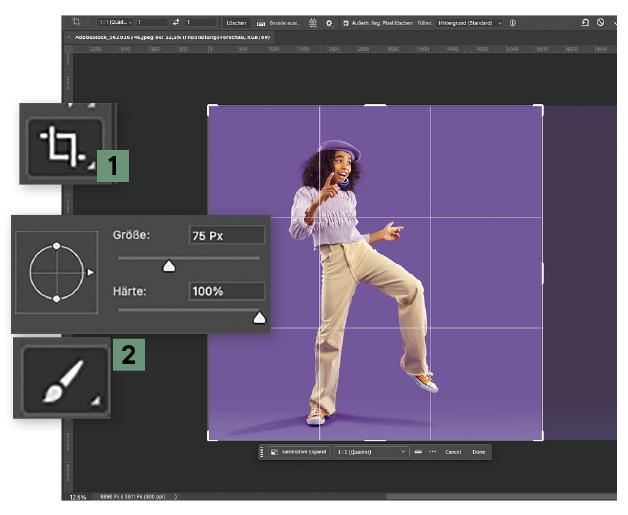
Schneiden Sie zuerst das Bild so zu, dass es den gewünschten Maßen entspricht, hier im Format 1:1 (1). Achten Sie beim Zuschneiden darauf, noch genug Platz für Ihre Pfadkontur zu lassen. Nun wählen Sie den Pinsel aus und stellen bereits die Dicke der Pfadkontur (2) ein, die das Motiv umgeben soll.
2. Pfadkontur erstellen
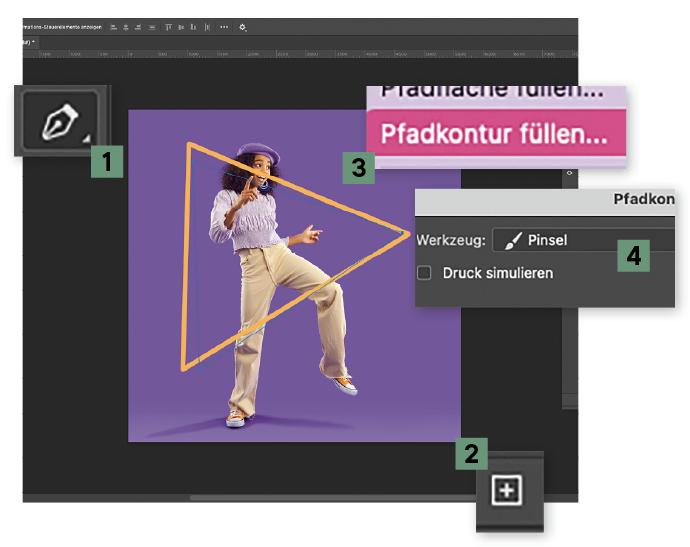
Wählen Sie den Zeichenstift (1) aus und setzen Sie Punkte, die sich am Ende wieder verbinden. Ein Dreieck ist ein sehr einfaches Motiv. Andere Formen sind natürlich genauso möglich. Erstellen Sie eine neue Ebene (2) und wählen Sie per Rechtsklick Pfadkontur füllen (3) und als Werkzeug den Pinsel (4) aus.
3. Inneres Leuchten kreieren
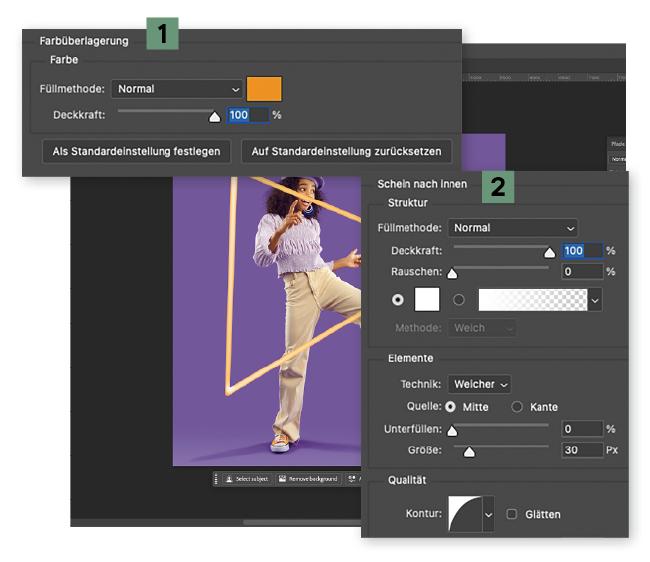
Klicken Sie doppelt auf die Ebene, um die Ebenenstile zu öffnen. Dort gehen Sie zu Farbüberlagerung (1). Wählen Sie eine Farbe, die sich gut vom Hintergrund abhebt. Nun gehen Sie zu Schein nach Innen (2) und passen Farbe (Weiß), Quelle (Mitte), Unterfüllen (0 %), Größe (30 %) und Kontur an.
4. Äußeres Leuchten kreieren
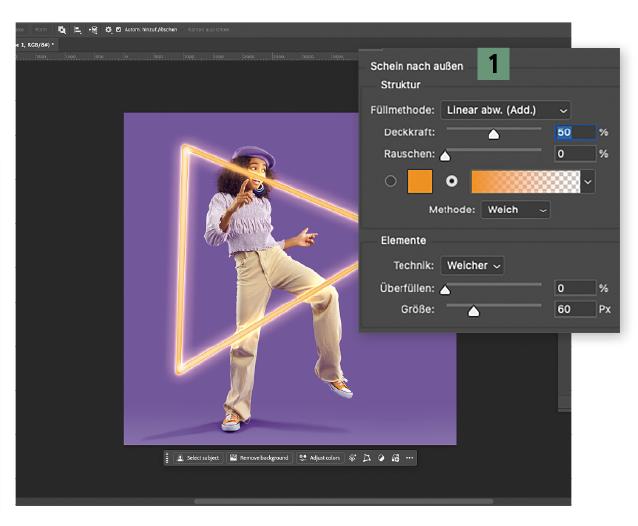
Für mehr Strahlkraft nehmen Sie nun Anpassungen im Bereich Schein nach Außen (1) vor. Wählen Sie die Füllmethode Linear abw. (Add.), setzen Sie die Deckkraft auf 50 % und die Größe auf 60 %. Je nach Motiv und Belieben können die Werte auch anders ausfallen. Probieren Sie aus, was für Sie passt.
5. Schlagschatten als zusätzlichen Glow
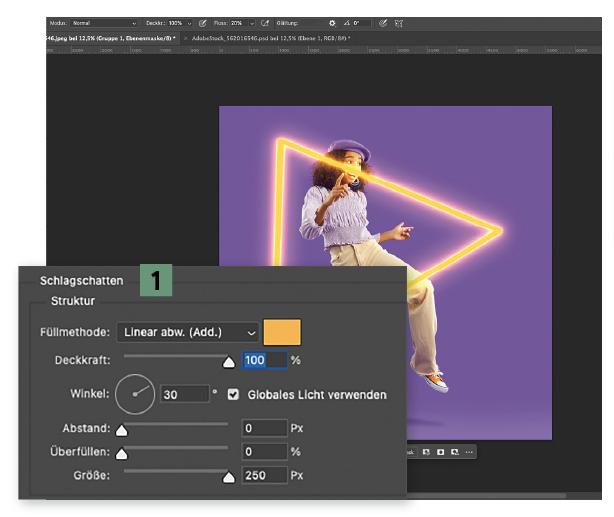
Für einen zusätzlichen Glow ergänzen Sie nun einen farbigen Schlagschatten. Im Bereich Schlagschatten (1) wählen Sie nun Ihren Farbton aus und setzen die Füllmethode erneut auf Linear abw. (Add.). Abstand und Überfüllen setzen Sie nun auf 0, während Sie die Größe auf 250 px (das Maximum) ausreizen.
6. Weicher Schein mit dem Pinsel
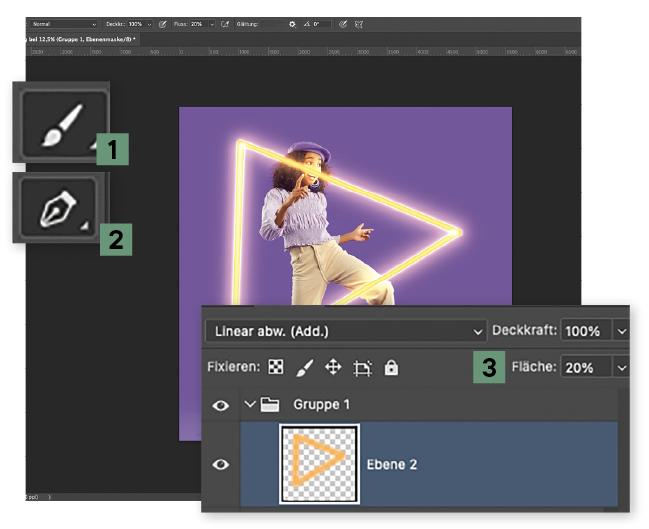
Stellen Sie den Pinsel auf 0 % Härte und 700 px Größe ein und wählen den gewünschten Farbton aus (1). Nutzen Sie den Zeichenstift (2) und fahren die Konturen erneut nach. Folgen Sie erneut Schritt 2. Es entsteht ein großes Dreieck. Nutzen Sie Linear abw. (Add.) und passen Sie Fläche (20 %) an (3).
7. Pfadkontur an Porträt anpassen
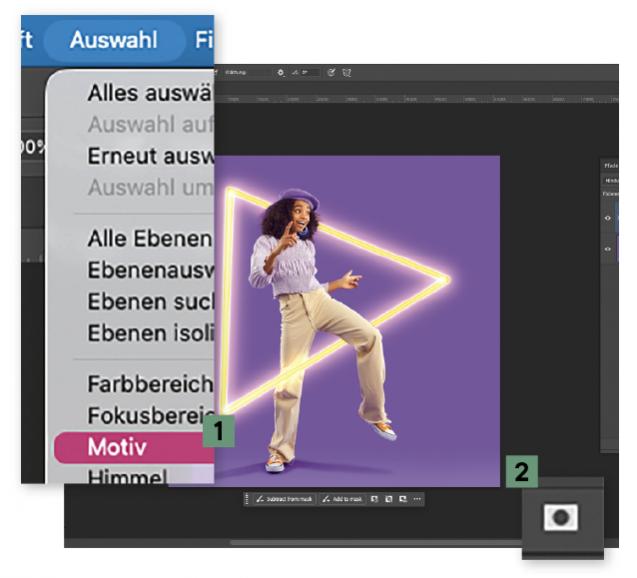
Bringen Sie nun etwas Tiefe ins Bild. Klicken Sie dazu die Hauptebene an und wählen Sie über Auswahl > Motiv (1) das Mädchen aus. Klicken Sie auf Maskieren (2) und Strg.+I. Das Dreieck liegt nun hinter dem Mädchen. Mit dem Pinsel können Sie Bereiche in der Maske wieder nach vorn bringen.
8. Glow-Effekt an Schnittpunkten
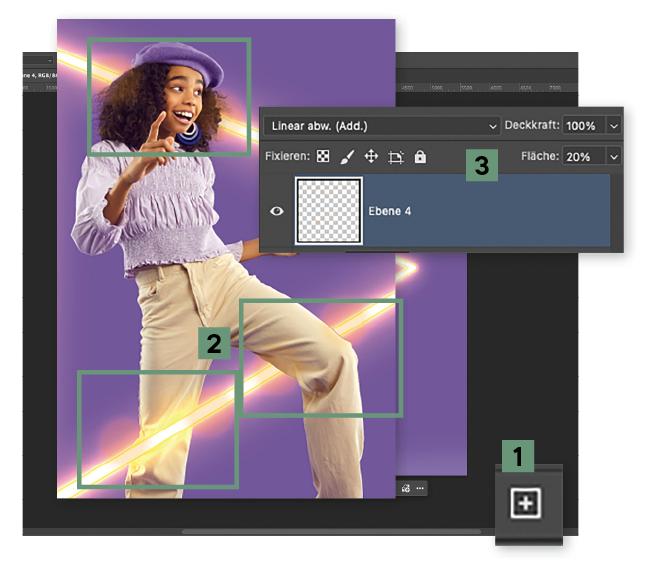
Für einen natürlicheren Glow-Effekt an den Schnittpunkten zum Motiv, erstellen Sie nun eine neue Ebene (1) und setzen mit dem Pinsel und der zuvor ausgewählten Farbe weiche Punkte auf die Schnittstellen (2). Setzen Sie nun die Füllmethode dieser Ebene auf Linear abw. (Add.) und Fläche auf 20 % (3).


)
)
)
)
)
)
)
)
)
)
)