


Mit Ebenenmasken steuern Sie pixelgenau und auf Wunsch mit transparenten Übergängen, welche Bereiche einer Ebene ein- oder ausgeblendet sein sollen. Wir zeigen Ihnen, worauf Sie bei der Arbeit mit Masken achten sollten.
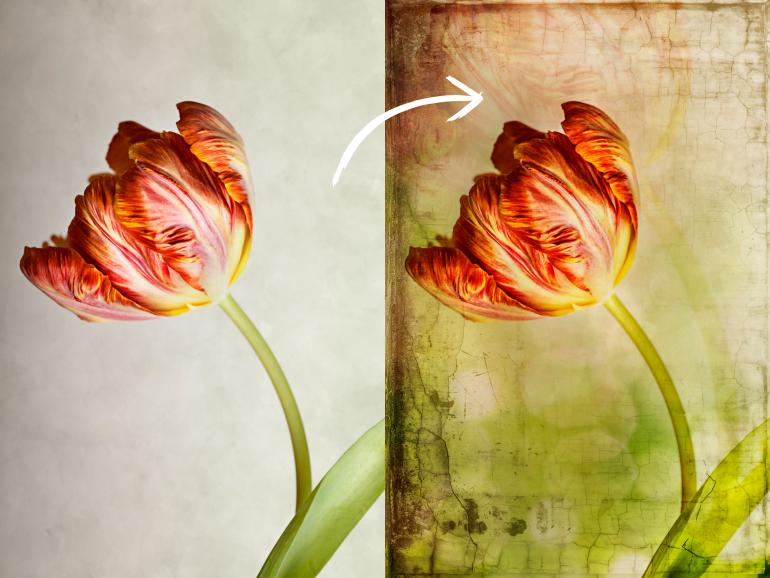

Möchten Sie individuell bestimmen, welche Bildbereiche ein- und welche ausgeblendet werden sollen, kommen Sie an Photoshops Ebenenmasken in Kombination mit Pinseln und Verläufen oder auch mit klassisch erstellten Auswahlen, die Sie mit Schwarz oder Weiß füllen, nicht vorbei. Schwarz blendet die Pixel der betroffenen Ebene aus, Weiß blendet sie ein. Das unscheinbare Symbol Ebenenmaske hinzufügen, das Sie am unteren Rand der Ebenen-Palette finden, gehört damit zu den leistungsstärksten Photoshop-Funktionen überhaupt. In diesem kurzen Workshop wollen wir Ihnen zeigen, wie Sie mit Ebenen und Masken sowie dem Pinsel- und Verlaufs-Werkzeug arbeiten, um Ihr Hauptmotiv mit diversen Farb- und Texturebenen zu überlagern. Verwenden Sie zum Nachvollziehen dieser kreativen „Sandwich-Technik“ unsere Ausgangsbilder auf www.digitalphoto.de/heft oder Ihr eigenes Bildmaterial.
Schritt für Schritt: So kombinieren Sie mehrere Fotos zu einem mehrschichtigen Bild