Nutzen Sie Lightroom, um Ihr Motiv hervorzuheben, ohne die stimmungsvolle Atmosphäre des Nebels zu verlieren.
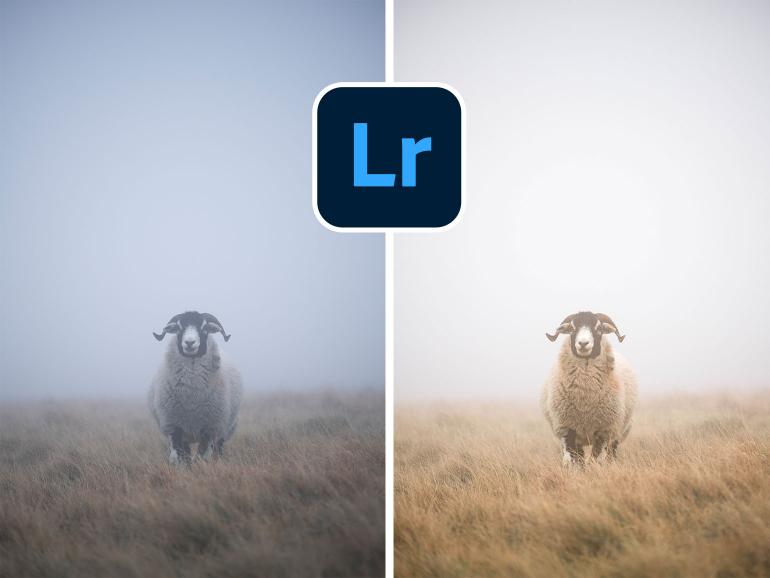
So bearbeiten Sie selbst dichten Nebel mit Lightroom
Nebelaufnahmen wirken oft zunächst flach und kontrastarm, doch genau darin kann auch ein besonderer Reiz liegen. Entscheidend ist, diese feine Atmosphäre in der Bildbearbeitung zu bewahren und gleichzeitig dem Motiv mehr Präsenz zu verleihen.
Mit den richtigen Anpassungen in Lightroom lässt sich in wenigen Schritten die Balance aus Zurückhaltung und gezielter Betonung erreichen.
Zwei in Eins
Wenn Sie die Atmosphäre erhalten, aber dennoch das Motiv betonen wollen ist besonders bei Nebelbildern Fingerspitzengefühl gefragt. Zu starke Korrekturen zerstören schnell die weiche, diffuse Stimmung. Stattdessen lohnt es sich, mit dezenten Grundeinstellungen zu beginnen und anschließend gezielt mit Masken zu arbeiten.
So können einzelne Bildbereiche leicht aufgehellt oder in ihrer Struktur verstärkt werden, während der Hintergrund weich und zurückhaltend bleibt. Ergänzend helfen Anpassungen bei Kontrast, Sättigung und Objektivkorrekturen das Bild insgesamt stimmiger wirken zu lassen.
Wie das genau funktioniert, zeigen wir Ihnen in fünf einfachen Schritten in diesem Fotoklinik-Workshop. So können Sie mehr Klarheit aus der Aufnahme herausholen, ohne die gewünschte atmosphärische Nebelwirkung zu verlieren.

Schritt für Schritt: Nebelbild optimieren
1. Grundeinstellungen anpassen
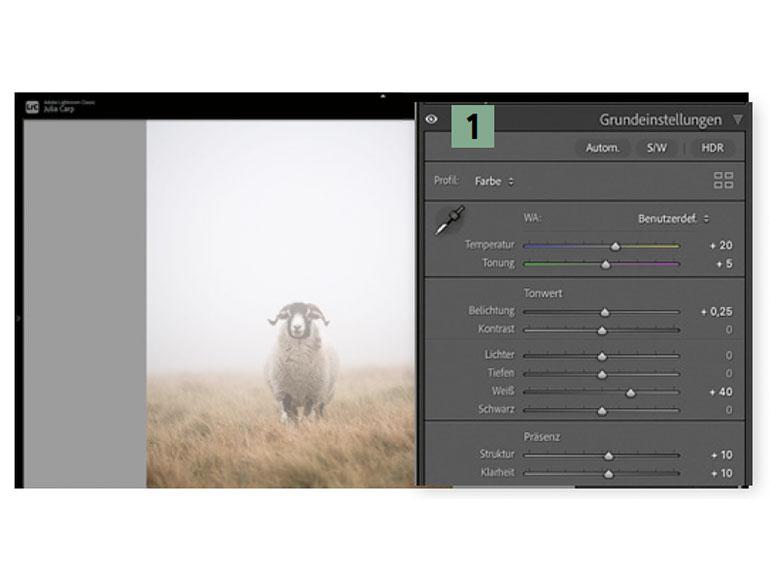
Ziel ist es, zuerst das gesamte Bild zunächst leicht aufzuhellen, ohne die neblige Atmosphäre zu verlieren. Dazu passen Sie in den Grundeinstellungen Weißabgleich (20 / 5), Belichtung (0,25), Weißwerte (40) sowie Struktur (10) und Klarheit (10) an (1).
2. Objektivkorrekturen
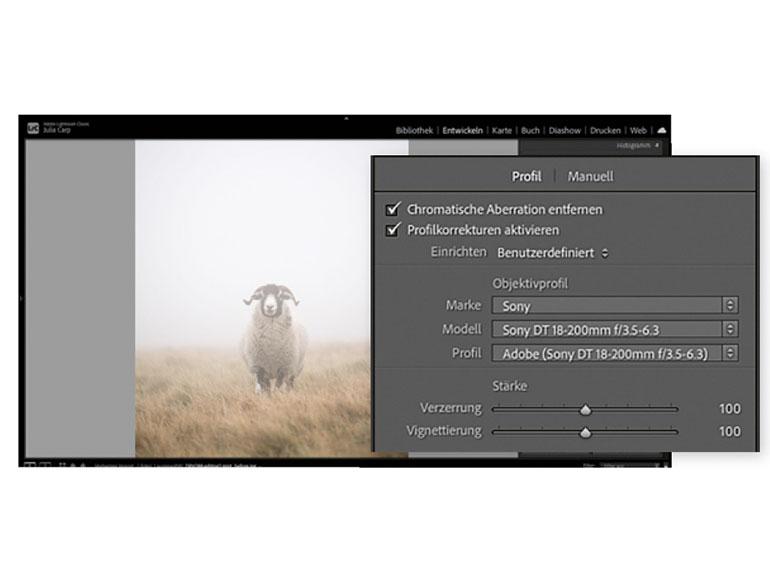
Scrollen Sie zu Objektivkorrekturen und aktivieren Sie Chromatische Aberration entfernen sowie Profilkorrekturen aktivieren. Falls Ihr Objektiv nicht automatisch erkannt wird, wählen Sie es manuell aus. Die optische Verzerrung wird korrigiert.
3. Sättigung gezielt anheben
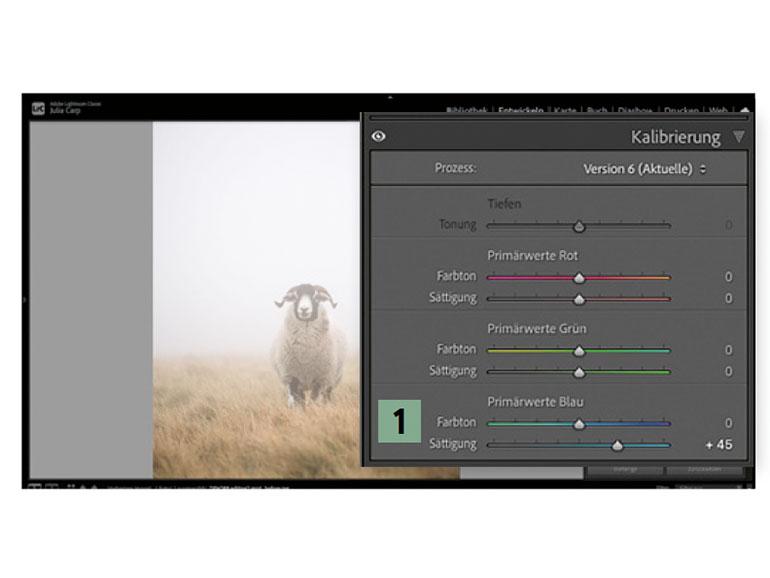
Bei Nebel sind Kontrast und Farben zumeist stark reduziert. Für eine natürliche Farbverstärkung wechseln Sie in den Bereich Kalibrierung und erhöhen die Sättigung der blauen Primärwerte (1) auf etwa 30 bis 50 (hier 45).
4. Motiv maskieren
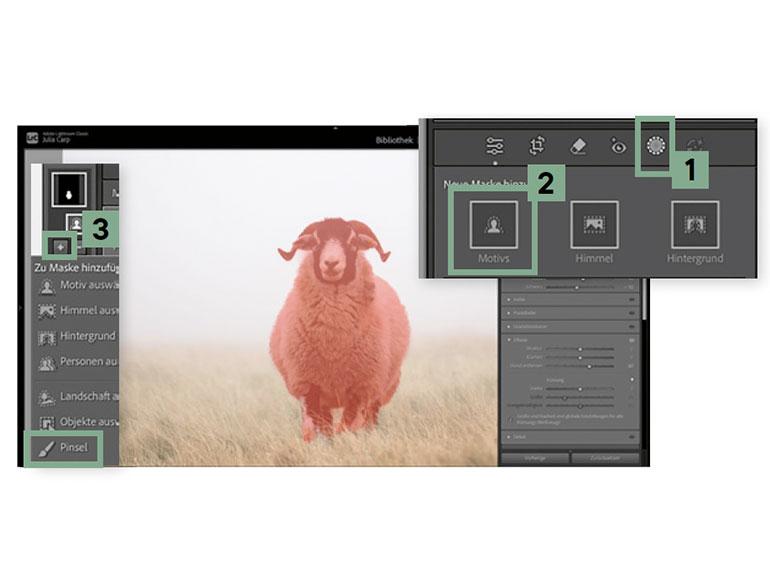
Öffnen Sie das Masken-Bedienfeld (1) und wählen Sie Motiv aus (2). Lightroom erstellt automatisch eine Maske für das Hauptmotiv. Prüfen Sie die Auswahl. Falls Bereiche fehlen, nutzen Sie Hinzufügen > Pinsel (3), um die Maske präzise zu ergänzen.
5. Hauptmotiv anpassen
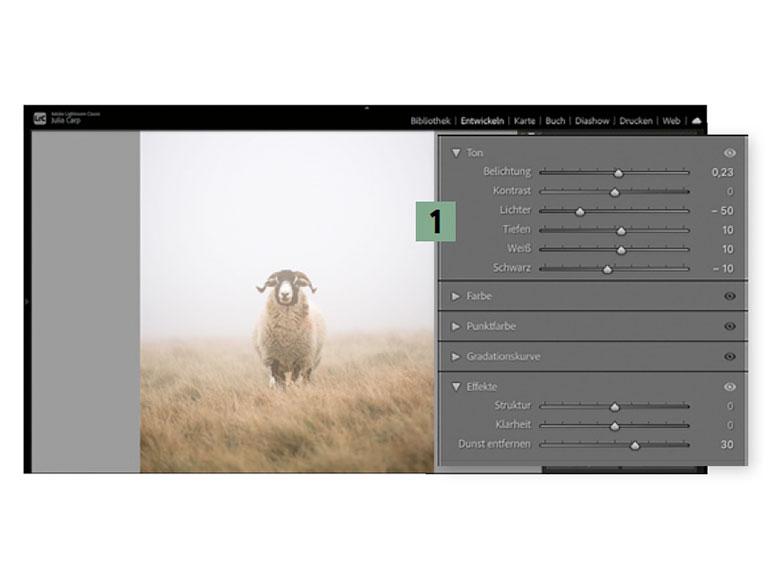
Nun soll sich das Motiv stärker vom Hintergrund abheben. Erhöhen Sie die Belichtung (0,23), reduzieren Sie die Lichter (ca. – 50) und passen Sie die Tiefen (10), die Weiß- (10) sowie die Schwarzwerte (– 10) zusammen mit Dunst entfernen (30) an (1).
Bei Nebelaufnahmen gilt: Übertreiben Sie es nicht mit Kontrast, Klarheit oder Dunst entfernen. Der besondere Reiz dieser Bilder liegt in ihrer weichen, reduzierten Anmutung.
Arbeiten Sie deshalb bevorzugt mit feinen, lokalen Anpassungen und steigern Sie die Wirkung nur dort, wo es wirklich nötig ist, etwa am Hauptmotiv. So behalten Ihre Bilder ihre natürliche Atmosphäre und wirken dennoch klar und ausdrucksstark.