Tutorials

Bildbearbeitung

Photoshop: Fixe Farbanpassung mit Camera RAW

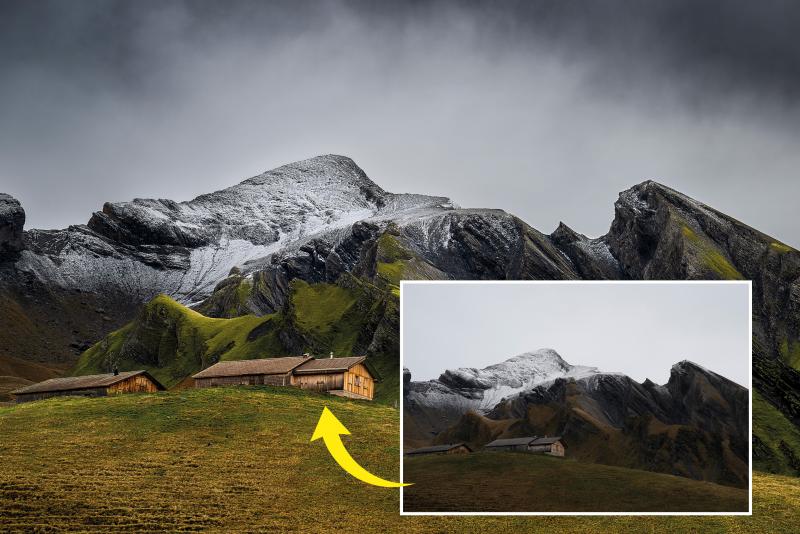
Camera RAW wird als Werkzeug oft unterschätzt. Natürlich gibt es Programme, die mehr können, aber dieses hausinterne Photoshop-Plug-in bietet in seiner Einfachheit bereits viele wertvolle Regler zur Anpassung, vor allem im Bereich der Kontraste und Farben. Probieren Sie es einfach aus. Sie können sich in Camera RAW eine Menge Arbeit und Ebenen in Photoshop ersparen, und gleichzeitig sogar individuelle neue Farblooks erschaffen: von Vintage bis zu coolen Crossfiltern.

Bildbearbeitung

Photoshop: Fellstrukturen gekonnt betonen

Jeder, der einmal versucht hat, einen schwarzen Hund zu fotografieren, wird wahrscheinlich dem Phänomen begegnet sein, dass die Kamera nicht genau einfangen kann, was unser menschliches Auge sieht. Mit einer gezielten Nachbearbeitung in Camera RAW und Photoshop können Sie die Details aber wieder hervorkitzeln.

ANZEIGE


Bildbearbeitung

Photoshop: Tipps für perfekte Lippen

Rissige und spöde Lippen kommen öfter vor, als uns lieb ist. Ohne Profi-Visagistin am Set, führt dies bei Porträts mit geschminktem Mund schnell zu ausgefransten Konturen und einer unruhigen Textur. Aber kein Grund zur Verzweiflung: Mit Photoshop können Sie angegriffene Lippen leicht optimieren.

Bildbearbeitung

Photoshop: Drei einfache Wege zur perfekten Sepiatönung

Es gibt viele Programme, mit denen Sie aus einem einfachen Schwarzweiß-Foto ein tolles Sepiabild zaubern können. Neben Photoshop Lightroom, Camera RAW oder extra Plug-ins eignet sich dazu auch Photoshop selbst ideal. Der Vorteil einer Umwandlung in Photoshop ist, dass Sie vollkommen frei in der Farbwahl sind und den Effekt individuell anpassen können, ohne auf Presets angewiesen zu sein. Drei der einfachsten und besten Wege zeigen wir Ihnen hier.

ANZEIGE


Bildbearbeitung

Photoshop: Stilvoller Color-Key-Effekt

Der klassische Color-Key-Effekt, also das farbige Hervorheben eines Bildbereichs in einem Schwarzweiß-Bild, ist inzwischen etwas in die Jahre gekommen: Die gern genommene rote Rose in grauer Kulisse hat man schon zu oft gesehen. Wird der Effekt jedoch gekonnt eingesetzt, ist er alles andere als kitschig.

Bildbearbeitung

Photoshop: Leuchtende Farben & Kontraste per Camera RAW

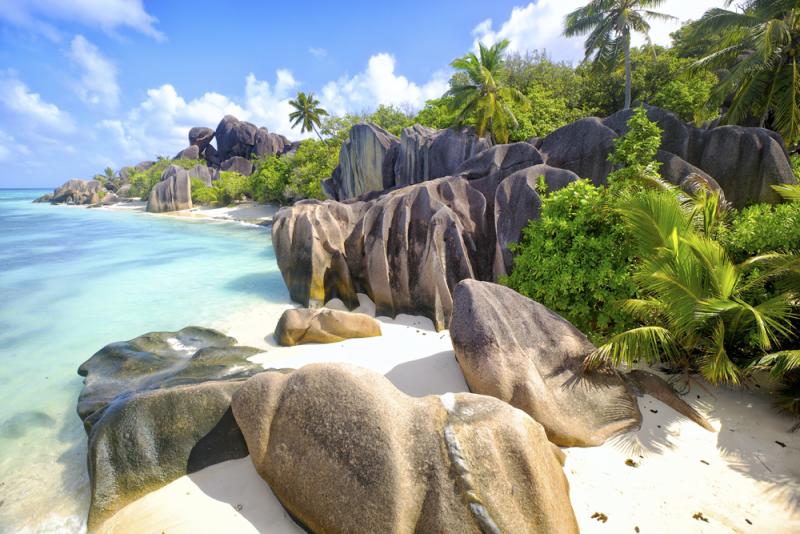
An sonnigen Tagen faszinieren uns Seelandschaften vor allem durch die intensiv leuchtenden Farben und Kontraste von Wasser und Himmel. Diese Farbenpracht auch im Foto festzuhalten ist aber nicht immer einfach. Wir zeigen Ihnen, wie in Camera RAW aus Grau wieder bunt wird.

Bildbearbeitung

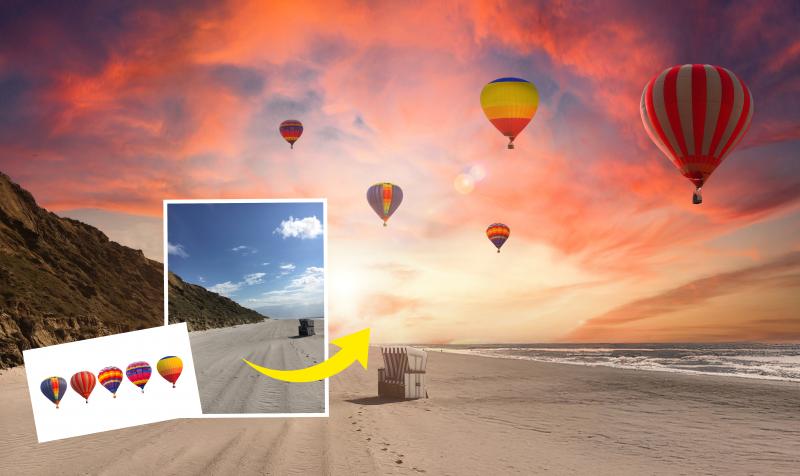
Photoshop: Tricks und Kniffe für surreale Fotomontagen

Wenn Baumkrone, Stamm und Wurzel komplett aus Händen bestehen, muss wohl Photoshop seine Finger im Spiel haben. Eine Idee, die Sie leicht mit eigenen Bildern nachmachen können: An jeder Fingerkuppe setzen Sie einfach eine neue Hand an – fertig ist das surreale Verwirrspiel. Wir zeigen, wie Sie mit Masken und Füllmodi zu einem glaubhaften Ergebnis kommen.

Bildbearbeitung

Photoshop: Fotos in Minuten um Jahre altern lassen

Alten Fotoabzügen aus vergangenen Jahrzehnten haftet immer ein ganz besonderer Charme an. Wir zeigen Ihnen, wie Sie auch aktuellen Bildern mit wenigen Schritten den Look des Vergangenen verpassen und so etwas Retrostimmung versprühen.

Bildbearbeitung

Photoshop: So machen Sie den Tag zur Nacht

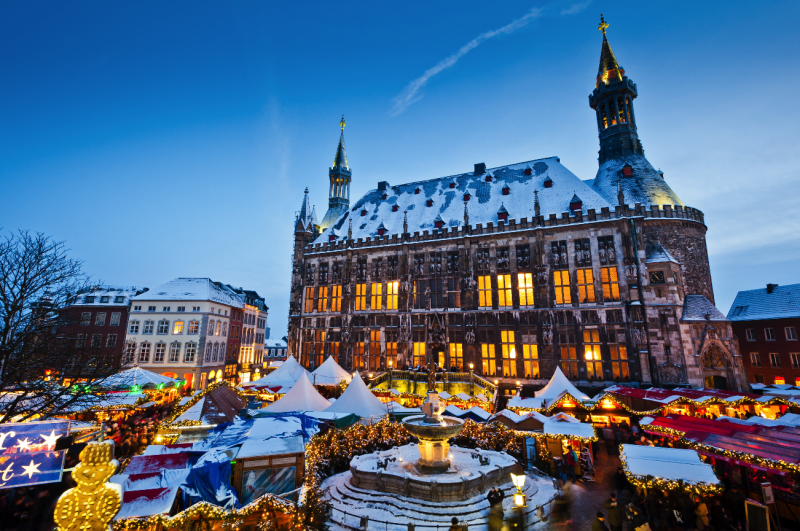
Wie Sie einfache, bei Tag aufgenommene Bilder in interessante Nachtaufnahmen verwandeln können, sehen Sie hier an unserem Beispielbild des Glengarry Castle Hotels in Schottland. Besonders stimmungsvoll gelingt die Umwandlung, wenn Sie neben der Anpassung von Farben und Kontrasten auch kleine Details wie Sterne, Mond oder ein leuchtendes Fenster einarbeiten. Auch eine abdunkelnde Vignette am Ende der Bearbeitung wirkt Wunder!

Bildbearbeitung

Photoshop: 7 Kniffe für Tierfotos

Tiere scharf im Bild einzufangen ist kein leichtes Unterfangen. Wir geben Ihnen die passenden Tipps für optimale Ausgangsfotos und zeigen Ihnen, mit welchen Filtern und Maskentechniken Sie elegante Unschärfeverläufe in Ihr Bild zaubern, um die gesteigerte Schärfe im Gesicht zu betonen.

Bildbearbeitung

Photoshop: 7 Schärfe-Tricks für Porträts

Bei Porträtfotos soll die Schärfe hauptsächlich auf den Augen liegen. Damit beim Nachschärfen von Gesichtern nicht gleichzeitig auch die Hautporen unschön hervortreten, die Haare krisselig oder die Lippen spröde wirken, schützen Sie diese Bereiche per Ebenenmaske. Hier finden Sie Tipps zum gezielten, partiellen Schärfeeinsatz.

Photoshop: 9 Tricks zum Nachschärfen

Auch wenn Sie bei der Aufnahme alles richtig gemacht haben, lohnt es sich, in Camera RAW und Photoshop weiter an der Schärfe zu feilen. Per Unscharf Maskieren und Hochpassfilter können Sie die Detailschärfe enorm steigern. Wir führen Sie durch die wichtigsten Schritte im Workflow.

Photoshop: Transparente Objekte montieren

Zum Freistellen von Bildelementen stehen Ihnen in Photoshop diverse Werkzeugen zur Verfügung. Wie aber stellt man ein Objekt mit transparenter Oberfläche wie zum Beispiel ein Glas frei? Pavel Kaplun erklärt Ihnen, wie Sie mit Füllmethoden und Einstellungsebenen auch diese Hürde meistern.

Photoshop: Freistellen mit Farbkanälen

Für kaum eine Aufgabe hält Photoshop so viele Werkzeuge bereit wie fürs Freistellen: Lasso, Zauberstab, Zeichenstift, Farbbereich auswählen – die Liste ist schier unendlich. Der in Photoshop CS5 stark optimierte Dialog "Kante verbessern" macht inzwischen vieles einfacher. Doch Nutzer älterer Photoshop-Versionen können ebenfalls schnell ans Ziel kommen. Sie müssen sich nur zu helfen wissen.

Basiswissen: Farbkorrekturen in Camera RAW

Seit Photoshop CS3 besteht die Möglichkeit, nicht nur Fotos im RAW-Format, sondern auch JPEG- und TIFF-Dateien mit Camera Raw zu öffnen. Hinsichtlich der Farbkorrekturen ist dies eine sehr große Hilfe für Fotografen, denn die Korrektur-Paletten in Camera Raw sind sehr benutzerfreundlich und leicht nachvollziehbar.

Basiswissen: Anpassung mit selektiver Farbkorrektur

Über die Palette „Selektive Farbkorrektur“ können Sie Farben gezielt und einfach korrigieren. Hier wird mit den drei Farbreglern Cyan, Magenta und Gelb die Farbe ausschließlich in bestimmten Farbbereichen bearbeitet. Mit dem Regler Schwarz passen Sie die Helligkeit der Farbkorrektur an.

Basis-Wissen: Farbstiche schnell und einfach entfernen

Wie Sie Farbverfälschungen entfernen können, erfahren Sie in diesem Basis-Workshop. Per Farbbalance, Farbton/Sättigung oder Fotofilter werden Sie die unerwünschten Farbstiche schnell los.

Photoshop CS6: Komfortabler Bildbeschnitt

Mit CS6 können Sie das Bild beim Beschneiden wie in Lightroom unter einer Art virtuellem Passepartout drehen. Daneben warten ein Werkzeug zum perspektivischen Freistellen, Kompositionshilfen und endlich die Gerade-ausrichten-Funktion am passenden Fleck.

Photoshop CS6: Coole Weichzeichner

Sitzen Schärfe und Unschärfe einmal nicht ideal oder fehlt die Tiefenwirkung bei durchgängiger Schärfe komplett, kommen die drei Filter der neuen Blur-Filter-Galerie aus CS6 ins Spiel: für einen maximalen Hingucker-Effekt.

Alle Tutorials anzeigen

Tutorials

Photoshop: Fixe Farbanpassung mit Camera RAW

Camera RAW wird als Werkzeug oft unterschätzt. Natürlich gibt es Programme, die mehr können, aber dieses hausinterne Photoshop-Plug-in bietet in seiner Einfachheit bereits viele wertvolle Regler zur Anpassung, vor allem im Bereich der Kontraste und Farben. Probieren Sie es einfach aus. Sie können sich in Camera RAW eine Menge Arbeit und Ebenen in Photoshop ersparen, und gleichzeitig sogar individuelle neue Farblooks erschaffen: von Vintage bis zu coolen Crossfiltern.

Photoshop: Fellstrukturen gekonnt betonen

Jeder, der einmal versucht hat, einen schwarzen Hund zu fotografieren, wird wahrscheinlich dem Phänomen begegnet sein, dass die Kamera nicht genau einfangen kann, was unser menschliches Auge sieht. Mit einer gezielten Nachbearbeitung in Camera RAW und Photoshop können Sie die Details aber wieder hervorkitzeln.

Photoshop: Tipps für perfekte Lippen

Rissige und spöde Lippen kommen öfter vor, als uns lieb ist. Ohne Profi-Visagistin am Set, führt dies bei Porträts mit geschminktem Mund schnell zu ausgefransten Konturen und einer unruhigen Textur. Aber kein Grund zur Verzweiflung: Mit Photoshop können Sie angegriffene Lippen leicht optimieren.

Photoshop: Drei einfache Wege zur perfekten Sepiatönung

Es gibt viele Programme, mit denen Sie aus einem einfachen Schwarzweiß-Foto ein tolles Sepiabild zaubern können. Neben Photoshop Lightroom, Camera RAW oder extra Plug-ins eignet sich dazu auch Photoshop selbst ideal. Der Vorteil einer Umwandlung in Photoshop ist, dass Sie vollkommen frei in der Farbwahl sind und den Effekt individuell anpassen können, ohne auf Presets angewiesen zu sein. Drei der einfachsten und besten Wege zeigen wir Ihnen hier.